
ソフトウェアキーをご利用の場合
Linux サーバー等 GUI が使えない環境 での代替ソフトウェアキー仮有効化手順はこちら → DongleUpdaterCLI で代替ライセンス(ソフトウェアキー)を仮有効化する
ソフトウェアキーでのマシンの故障時、交換時の対応は年1回までです。
※非常時以外に代替ライセンスの仮有効化を行うと、実際に代替ライセンスキーが必要となったときに代替ライセンスキーが使用できなくなりますので、絶対に行わないでください。
手順内に記載のユーザーラウンジからご利用いただける「ライセンス更新ファイルダウンロード」サービスにつきましては、基本的に弊社営業時間外でもご利用いただけます。
ただし、トラブルが発生した場合の対応は、弊社営業時間内とさせていただきます。
あらかじめご了承くださいますようお願い申し上げます。
0.CMランタイムのインストール
ユーザーラウンジ から CMランタイム をダウンロードし、以下の手順でライセンスサーバーにインストールしてください。
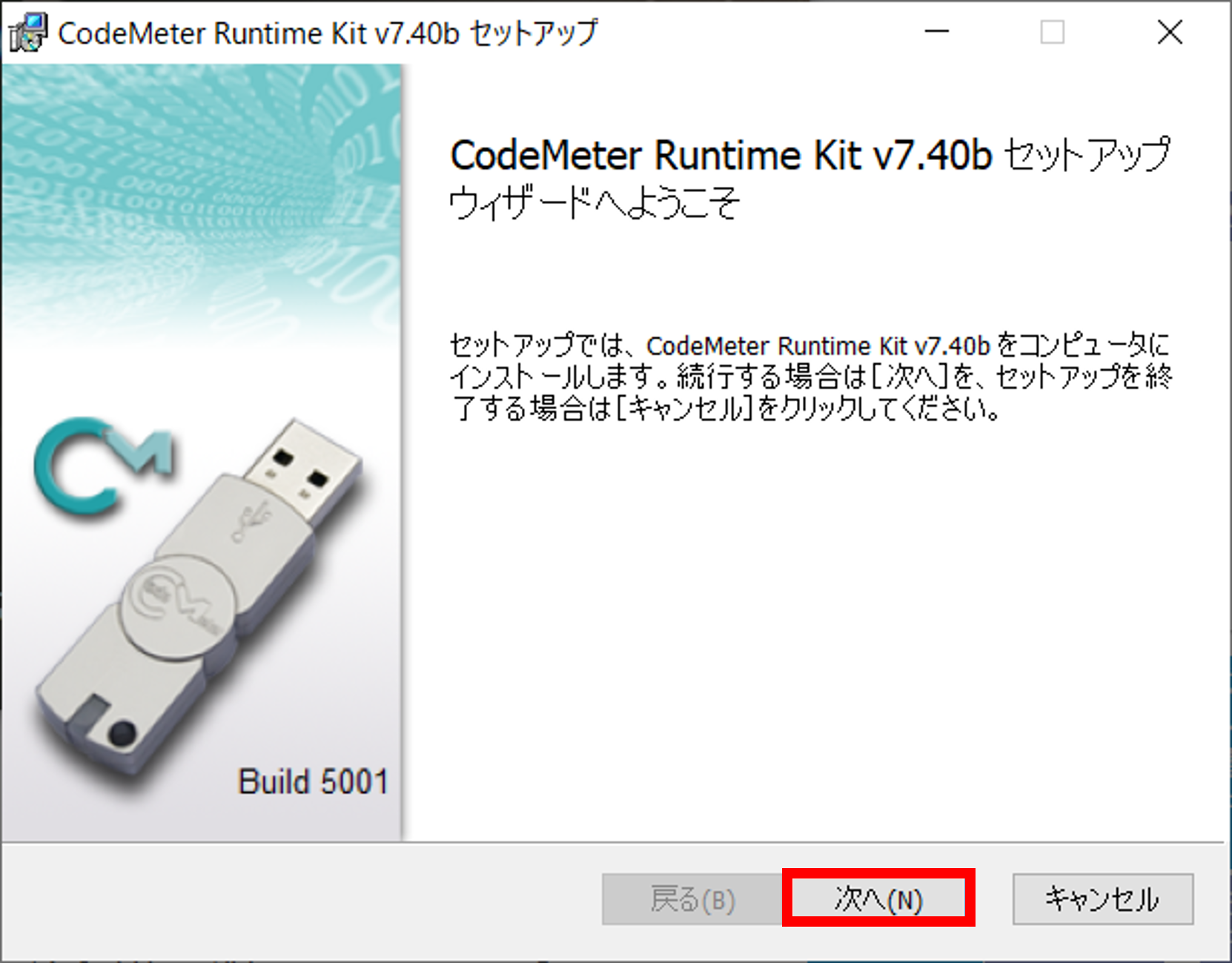
[CodeMeterRuntime .exe]を起動してください。画面が表示されたら [次へ]をクリックしてください。
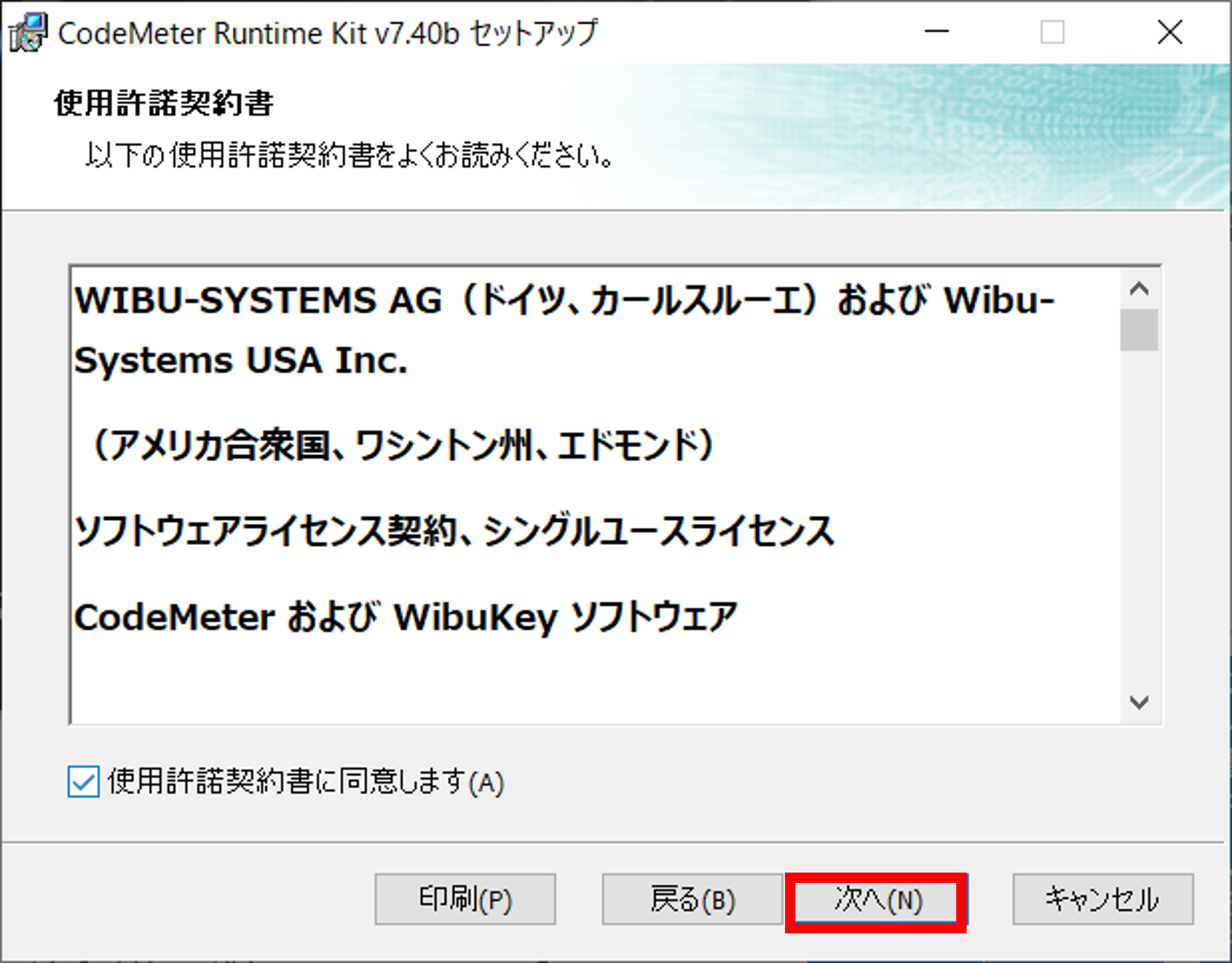
使用許諾契約書をご確認の上[使用許諾契約書に同意します]にチェックし、[次へ]をクリックしてください。
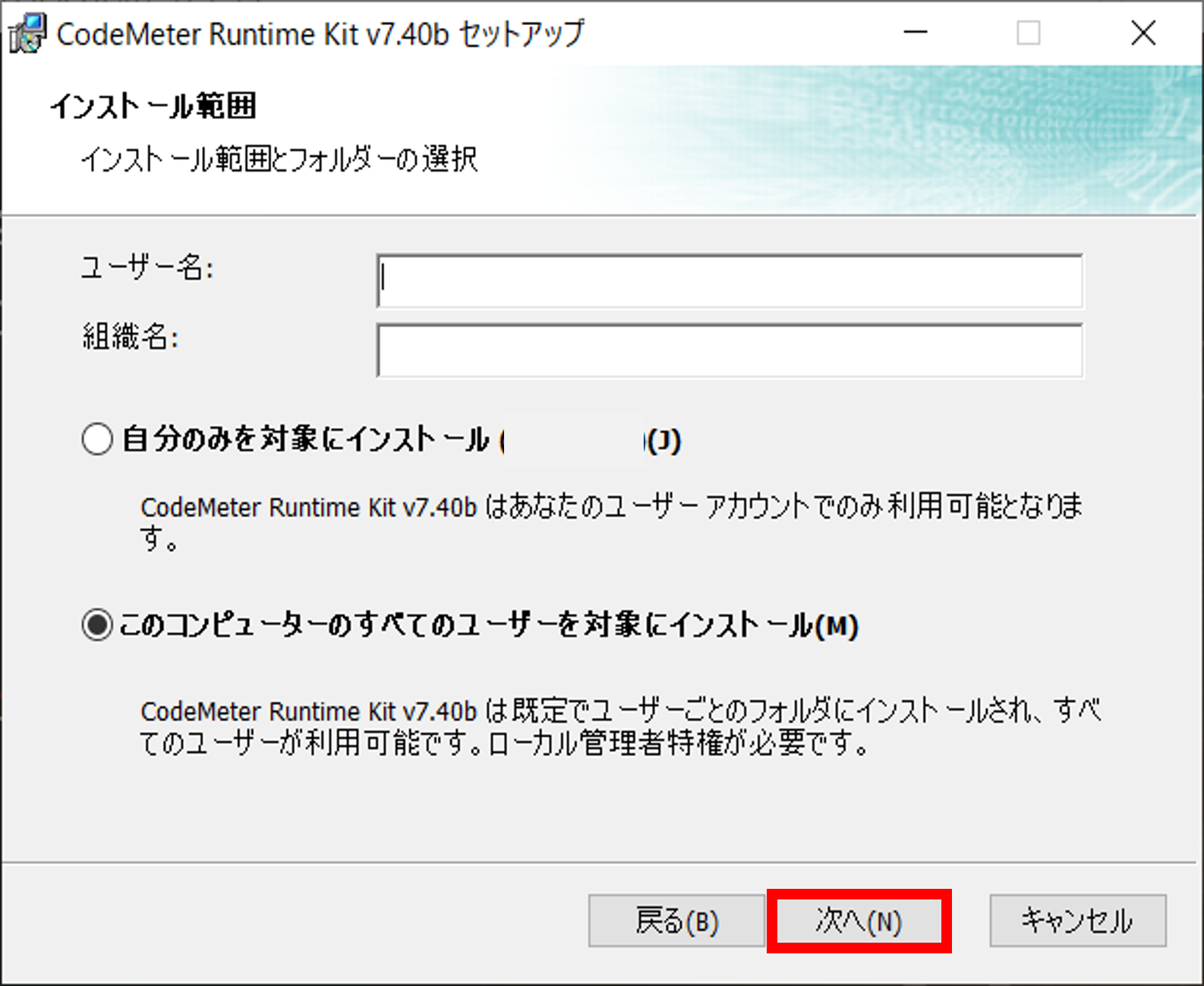
希望のインストール先を選択し、[次へ]をクリックしてください。
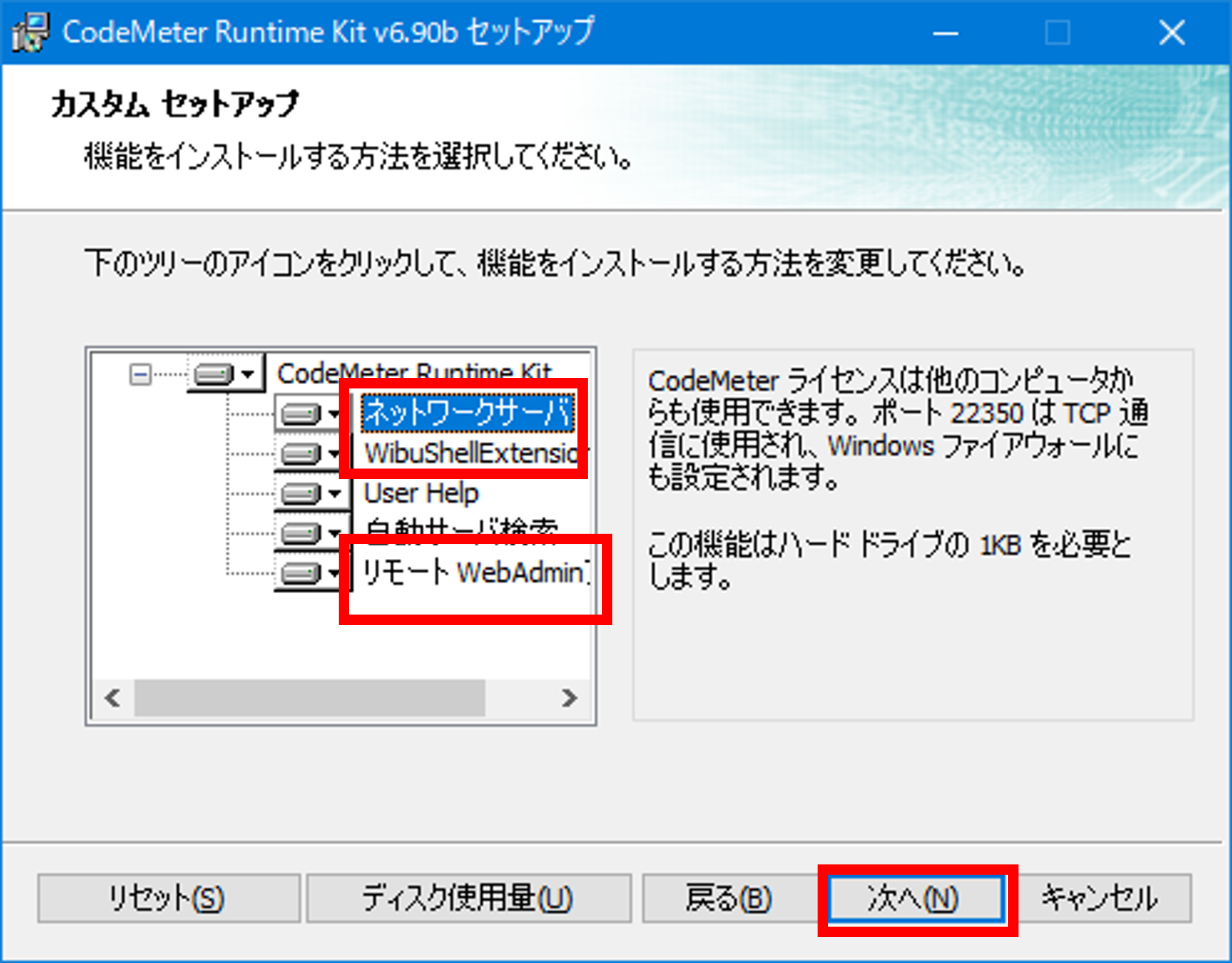
FLEXSCHEを実行するマシンとは異なるマシンをライセンスサーバーとする場合は、[ネットワークサーバー][リモートWebAdminアクセス]を[ローカルハードドライブ全てにインストール]に変更してください。[次へ]をクリックしてください。
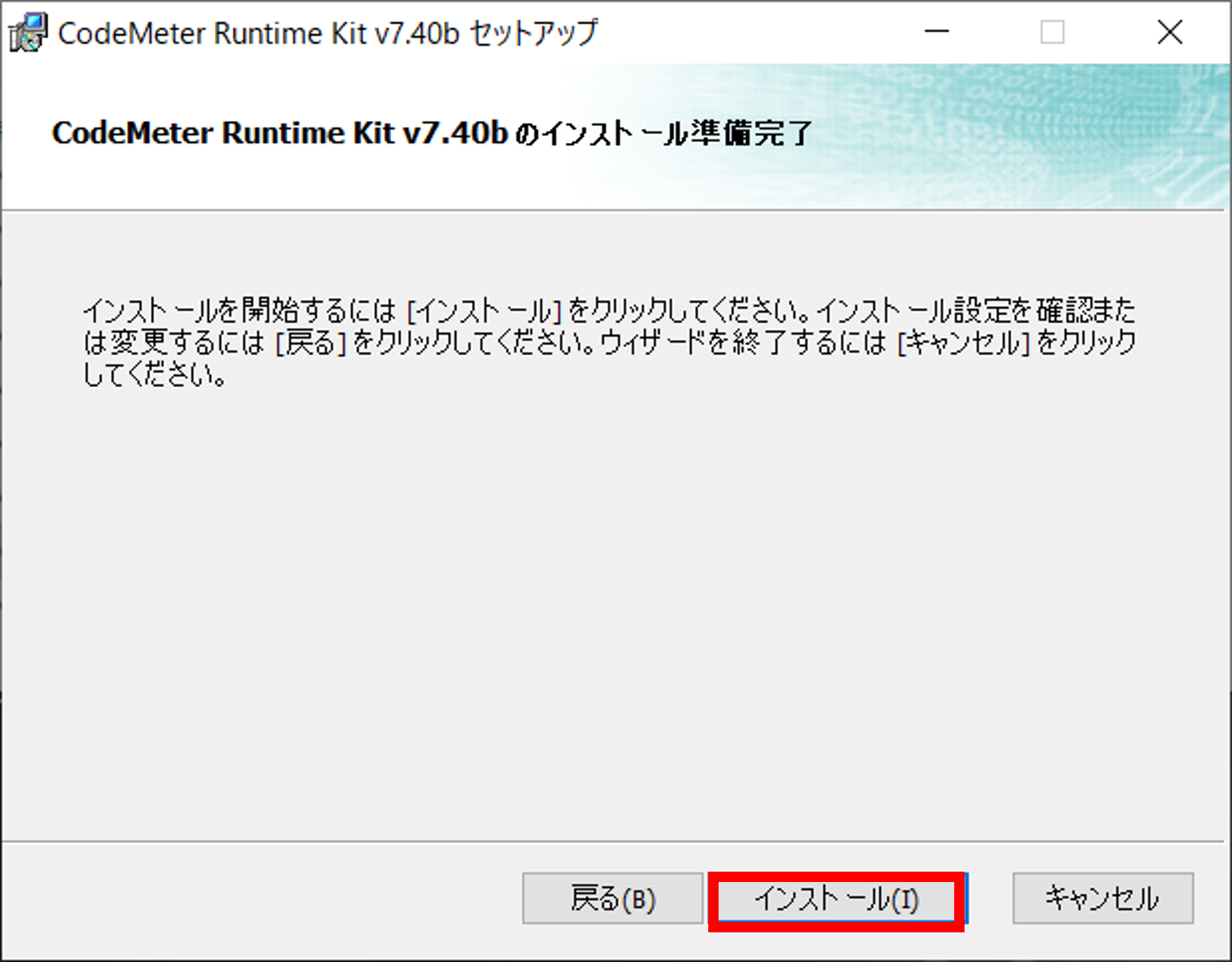
[インストール]をクリックしてください。インストールが始まります。
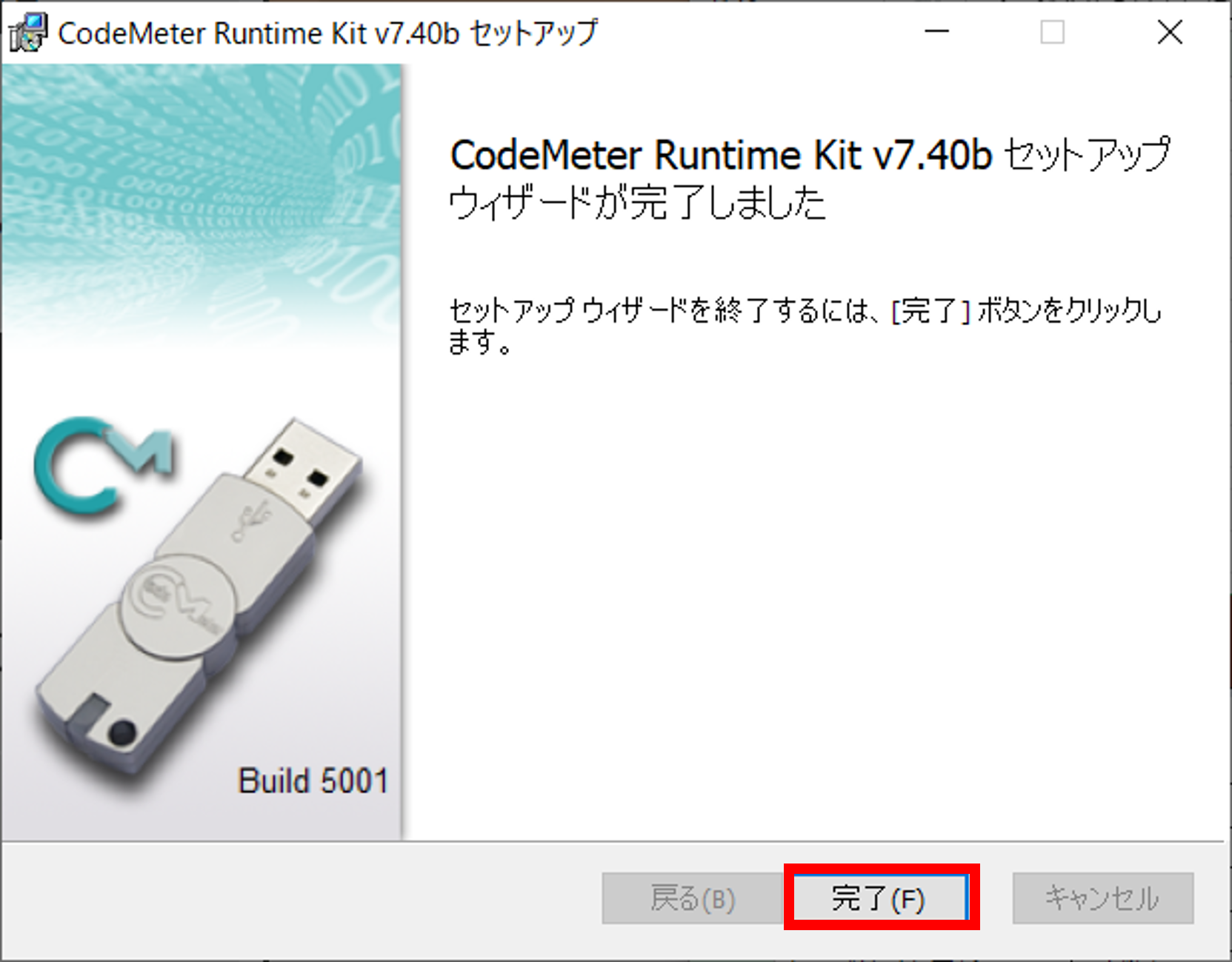
インストールが完了したら、[完了]をクリックしてください。以上でCMランタイムのセットアップは完了です。
1.代替ライセンス(ソフトウェアキー)の仮有効化
代替ライセンス(ソフトウェアキー)の仮有効化を行うことで、一時的にライセンスを取得します。仮有効化により 3週間 のみライセンスが使用できるようになります。
事前に、フレクシェ社から納品された代替ライセンス用のアクティベーション開始ファイル(
license<ライセンス番号>.wbb
)を手元にご用意ください。
【1】 [FLEXSCHEランチャー] を起動し、 [ツール] から [ライセンスキーアップデーター] を起動してください。 [ライセンスキーアップデーター] ダイアログが表示されます。
【2】 [その他の操作] の中から [代替ライセンスの仮有効化] を選択し、 [次へ] をクリックします。
【3】代替ライセンスの種別選択画面で [ソフトウェアキー] を選択し、 [次へ] をクリックします。
【4】オンライン / オフラインの選択画面で、利用環境に合わせていずれかを選びます。各項目をクリックすると詳細が表示されます。
オンライン(インターネットでライセンス認証を行う)
[オンライン] を選択し、 [次へ] をクリックします。
[参照]
から、フレクシェ社から提供された代替ライセンスのアクティベーション開始ファイル(
license<ライセンス番号>.wbb
)を指定し、担当者の氏名・電話番号・メールアドレス・コメント(任意)を入力します。
[実行]
ボタンをクリックしてください。
.wbb
から新しいライセンスコンテナを生成し、ライセンス要求の送信・ライセンス仮有効化ファイル(
license<ライセンス番号>.spa
)の受信/適用までを自動で実行します。
[完了]
ボタンをクリックして終了してください。更新手続きの案内メールが入力したメールアドレス宛に送信されます。
オフラインで仮有効化する
-
[オフライン]
を選び、サブステップから
「1. ライセンスコンテナを生成」
を選択。
[参照]
から
license<ライセンス番号>.wbbを指定して [実行] 。続いて 「2. ライセンス要求ファイルを生成」 を [実行] すると<ライセンス番号>.WibuCmRaCが作成されます。 [完了] でいったん閉じます。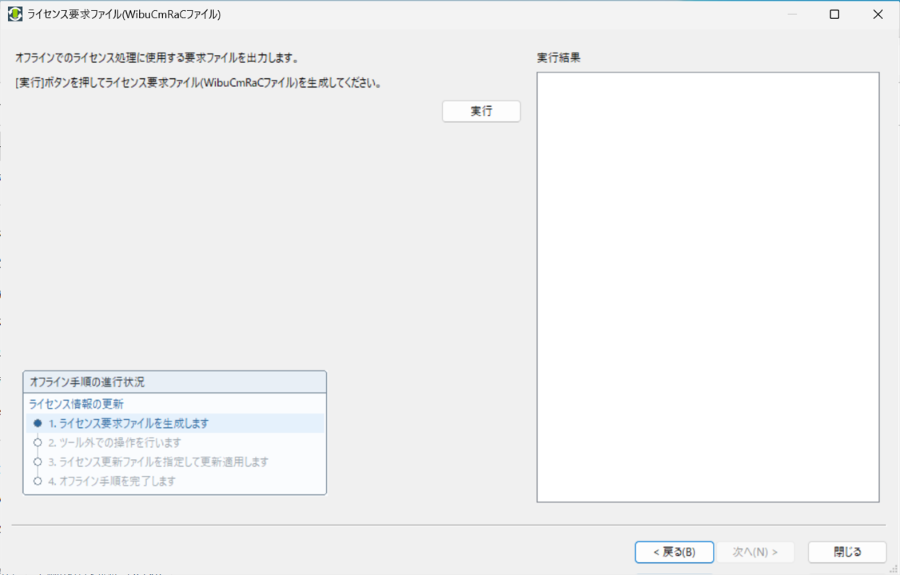
-
下記いずれかの方法でフレクシェ社へ送付し、ライセンス仮有効化ファイル(
license<ライセンス番号>.spa)を受け取ります。-
ユーザーラウンジ(推奨)
:
ライセンス更新ファイルダウンロード
を開きライセンス番号入力 →
.WibuCmRaCをアップロード → [発行する] で.spaダウンロード。 -
メール
: 宛先
info@flexsche.com
、件名「【代替ライセンスキー使用開始】代替ライセンスの仮有効化」で、会社名・担当者名・電話番号・代替ライセンスキーのライセンス番号またはユーザーID・「代替ライセンス(ソフトウェアキー)の仮有効化」を本文に記載し、
.WibuCmRaCを添付して送信。
-
ユーザーラウンジ(推奨)
:
ライセンス更新ファイルダウンロード
を開きライセンス番号入力 →
-
再度
[ライセンスキーアップデーター]
を起動し、同じ手順から
「3.
ライセンス仮有効化ファイルの適用」
を選択。
[参照]
から受け取った
.spaを指定して [実行] 、 [完了] で終了します。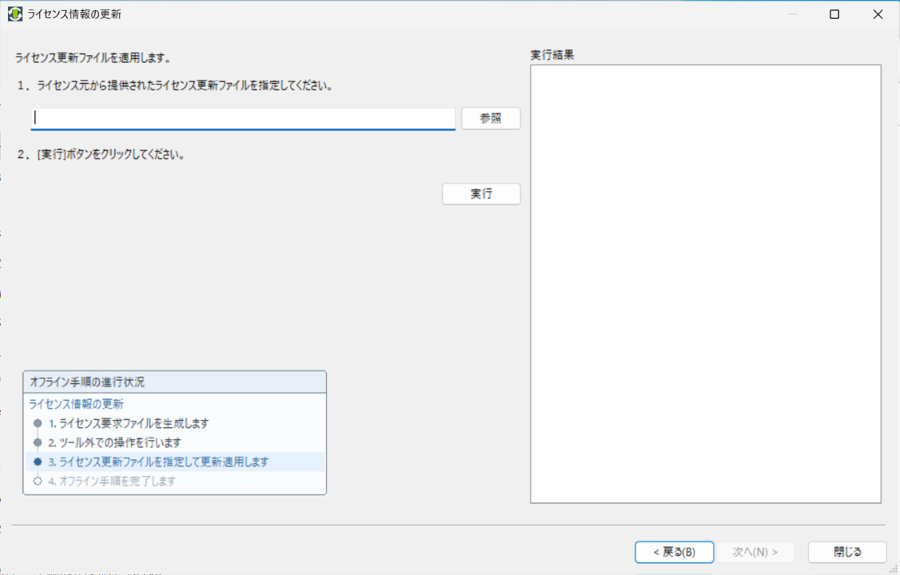
【5】FLEXSCHEを起動し、 [ヘルプ] から [バージョン情報] を開き、ライセンス内容が更新されていることをご確認ください。
3.フレクシェ社よりご連絡
フレクシェ社より状況確認のご連絡いたします。フレクシェ社からの連絡をお待ちください。
4.代替ライセンスから正規ライセンスへの切り替え
フレクシェ社からの連絡を受け、正規ライセンス(あるいは更新された正規ライセンス)が発行されたら、通常の「ライセンス情報の更新」と同じ手順で代替ライセンスから正規ライセンスへ書き換えます。
- [FLEXSCHEランチャー] - [ツール] から [ライセンスキーアップデーター] を起動します。
- 右上のコンボボックスで対象のソフトウェアライセンスコンテナを選択します。
- [選択ライセンスに対する操作] の中から [ライセンス情報の更新] を選択し、 [次へ] をクリックします。
- 以降はオンライン/オフラインを選択して進めてください。詳細手順は ライセンスキー更新ガイド を参照してください。
メールでファイルをやり取りする場合は、件名を「 【代替ライセンスキー使用開始】ライセンス更新 」とし、本文に手順番号 4 を含めてご連絡ください。
5.完了
以上で代替ライセンスキーを利用したライセンスキー故障時の対応は完了になります。
| サポート情報トップに戻る |