
ライセンスキーセットアップガイド
Linux サーバー等 GUI が使えない環境でソフトウェアライセンスをセットアップする手順はこちら → DongleUpdaterCLIでソフトウェアライセンスをアクティベートする
【手順】クリックすると該当項目にジャンプします
手順内に記載のユーザーラウンジからご利用いただける「ライセンス更新ファイルダウンロード」サービスにつきましては、基本的に弊社営業時間外でもご利用いただけます。
ただし、トラブルが発生した場合の対応は、弊社営業時間内とさせていただきます。
あらかじめご了承くださいますようお願い申し上げます。
1.FLEXSCHEを実行するマシンにFLEXSCHEをインストールする
FLEXSCHEを実行するマシンにFLEXSCHEをインストールします。(既にFLEXSCHEをインストールしている場合は「2. FLEXSCHEを実行するマシンにCMランタイムをセットアップする」へ進んでください。)
各製品のインストール手順はこちらをご覧ください(クリックすると別のタブが開きます)
2.FLEXSCHEを実行するマシンにCMランタイムをセットアップ
FLEXSCHEを実行するマシンにCMランタイムをセットアップします。
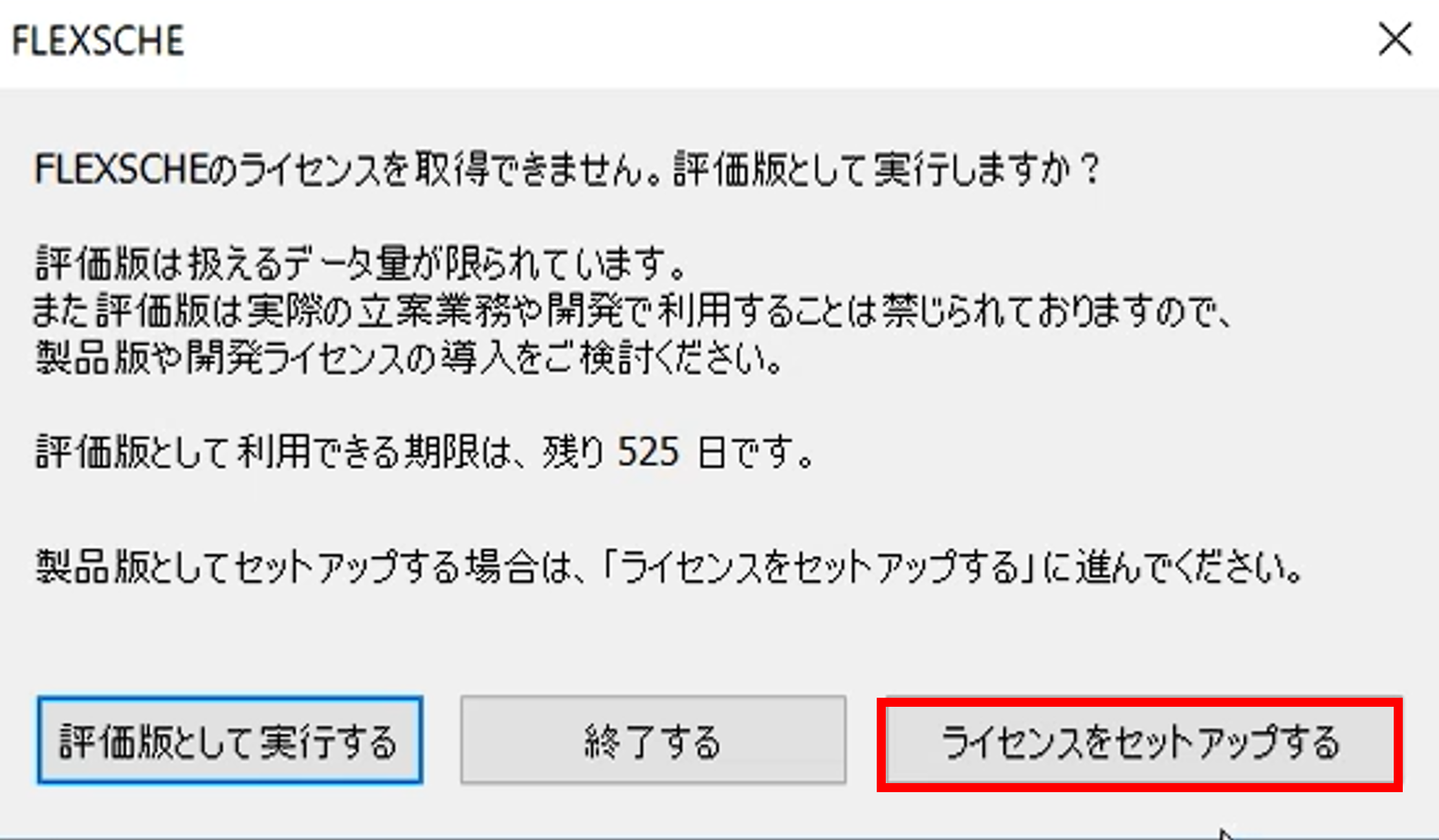
FLEXSCHEのショートカットキーからFLEXSCHEを起動します。
[ライセンスをセットアップする]をクリックしてください。
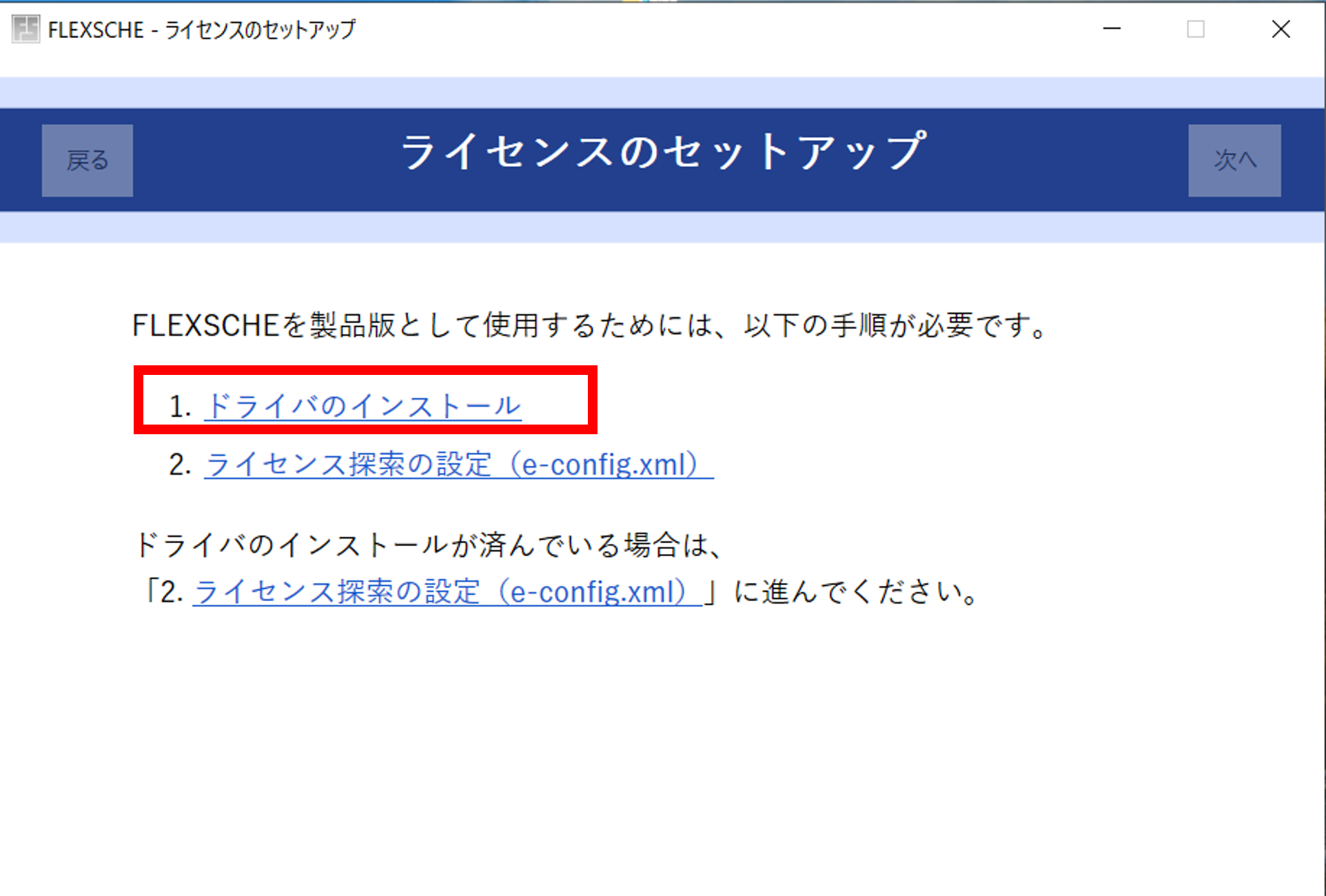
ライセンスのセットアップが表示されたら、[ドライバのインストール]をクリックしてください。
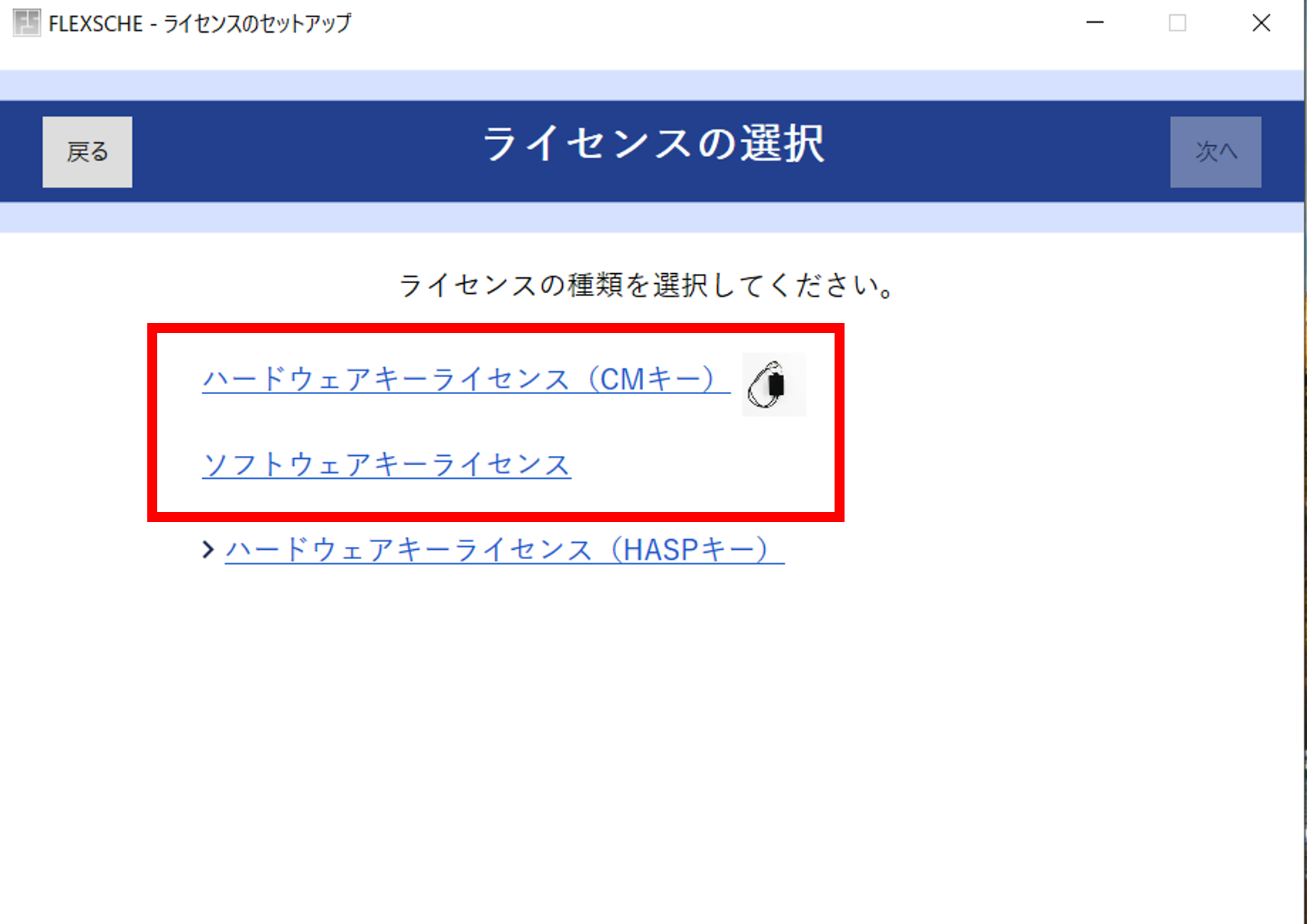
[ライセンスの選択]で該当するライセンスを選択ください。
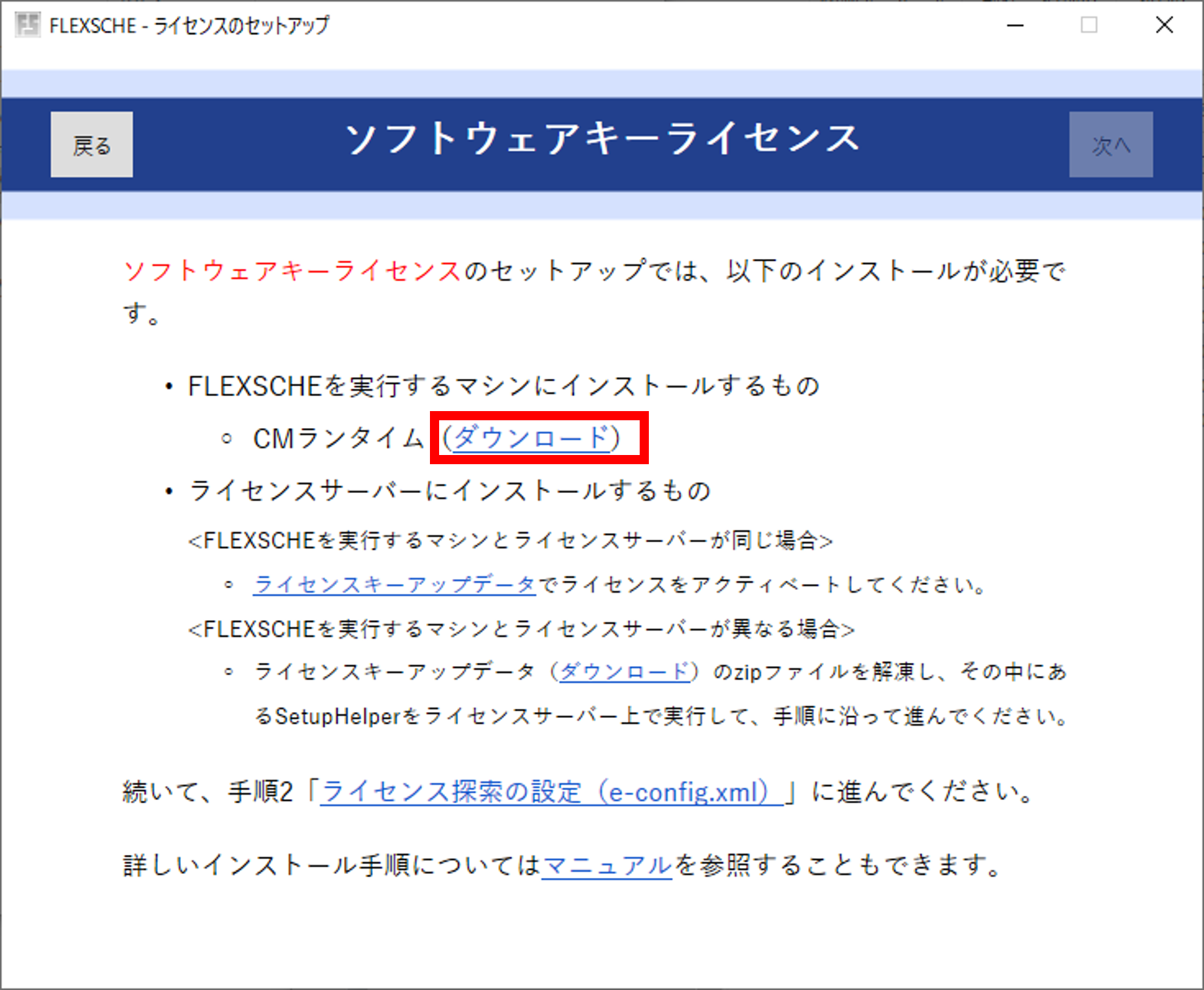
[CMランタイム]横の[ダウンロード]をクリックしてください。[CodeMeterRuntime.exe]がダウンロードされます。
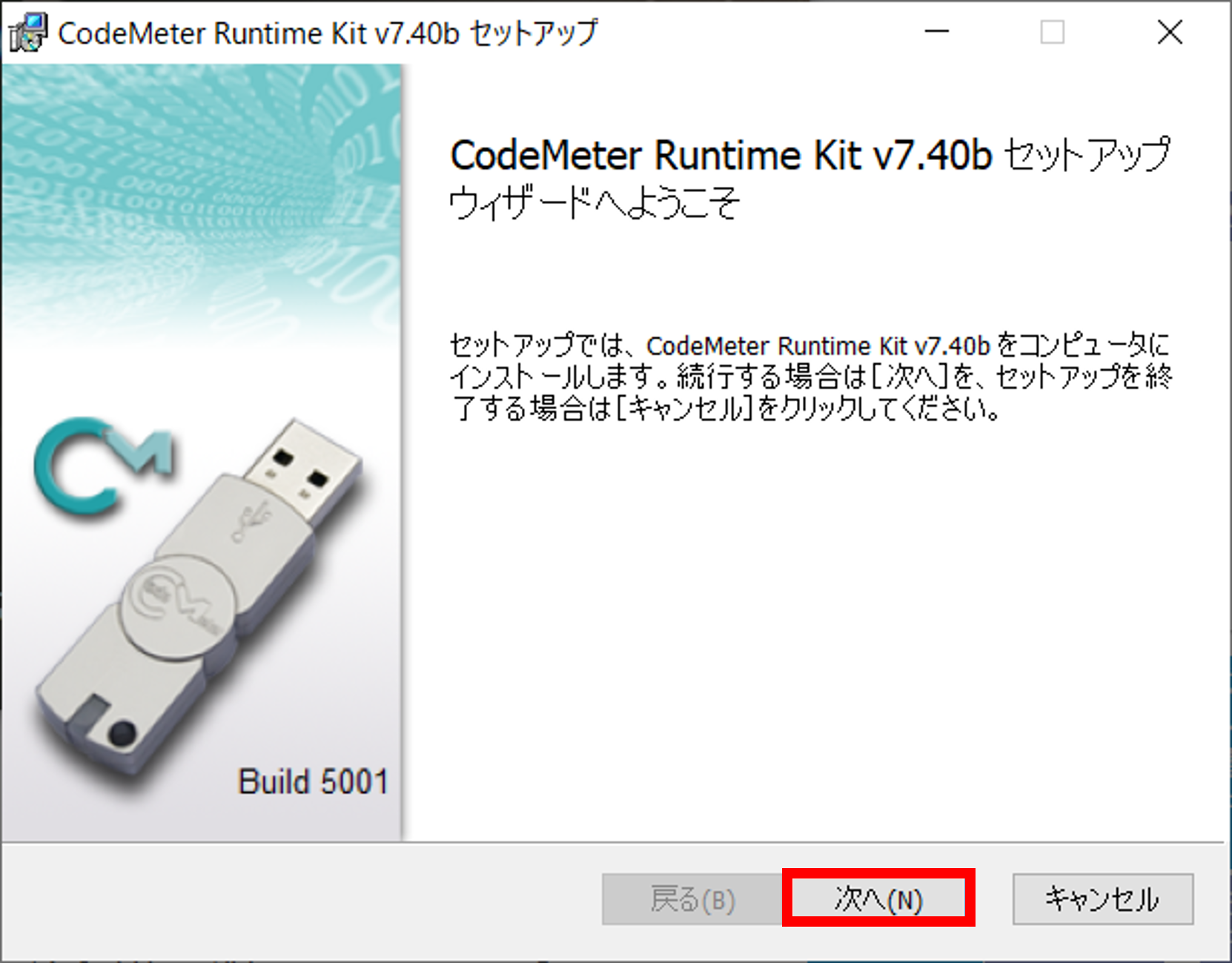
[CodeMeterRuntime .exe]を起動してください。画面が表示されたら [次へ]をクリックしてください。
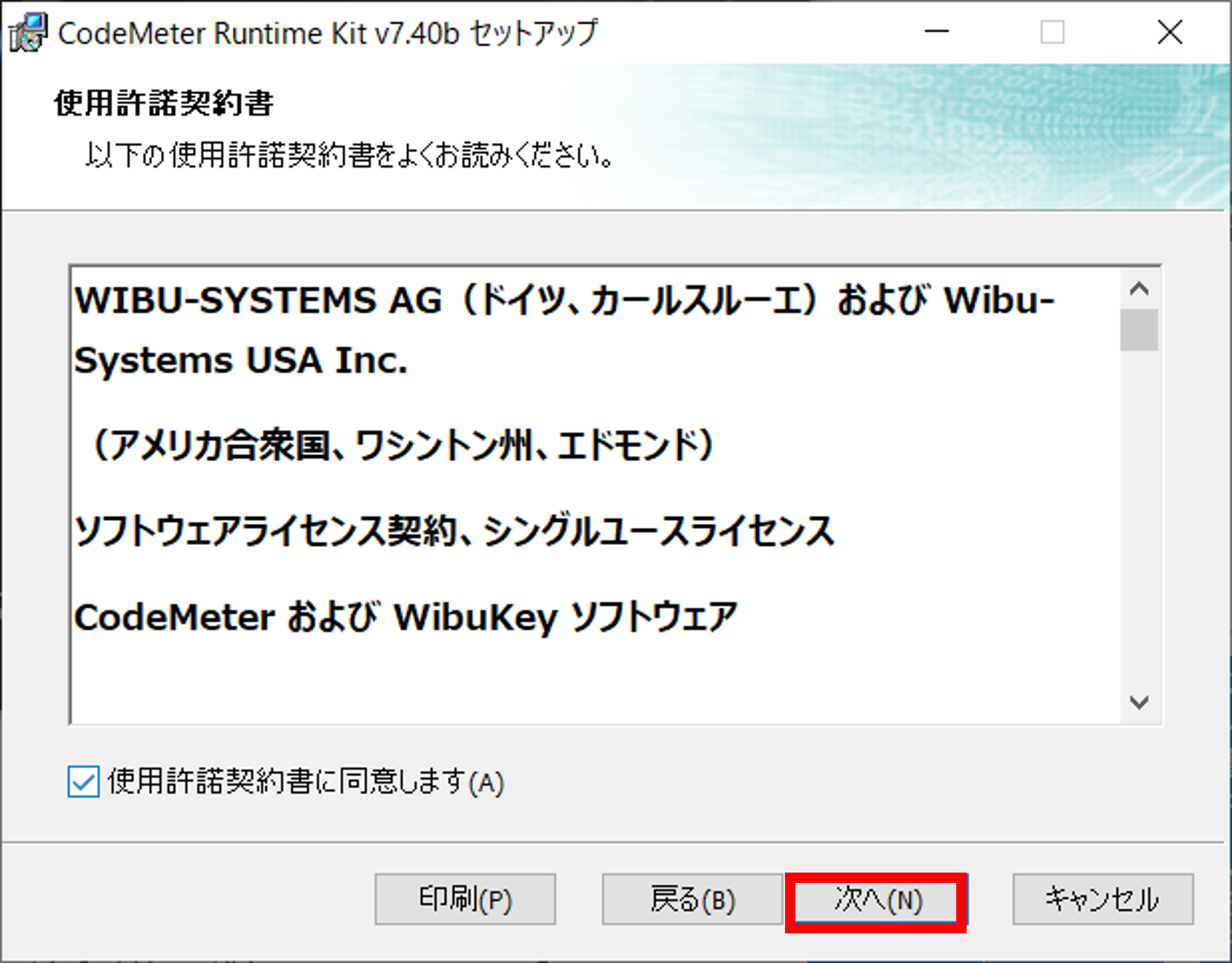
使用許諾契約書をご確認の上[使用許諾契約書に同意します]にチェックし、[次へ]をクリックしてください。
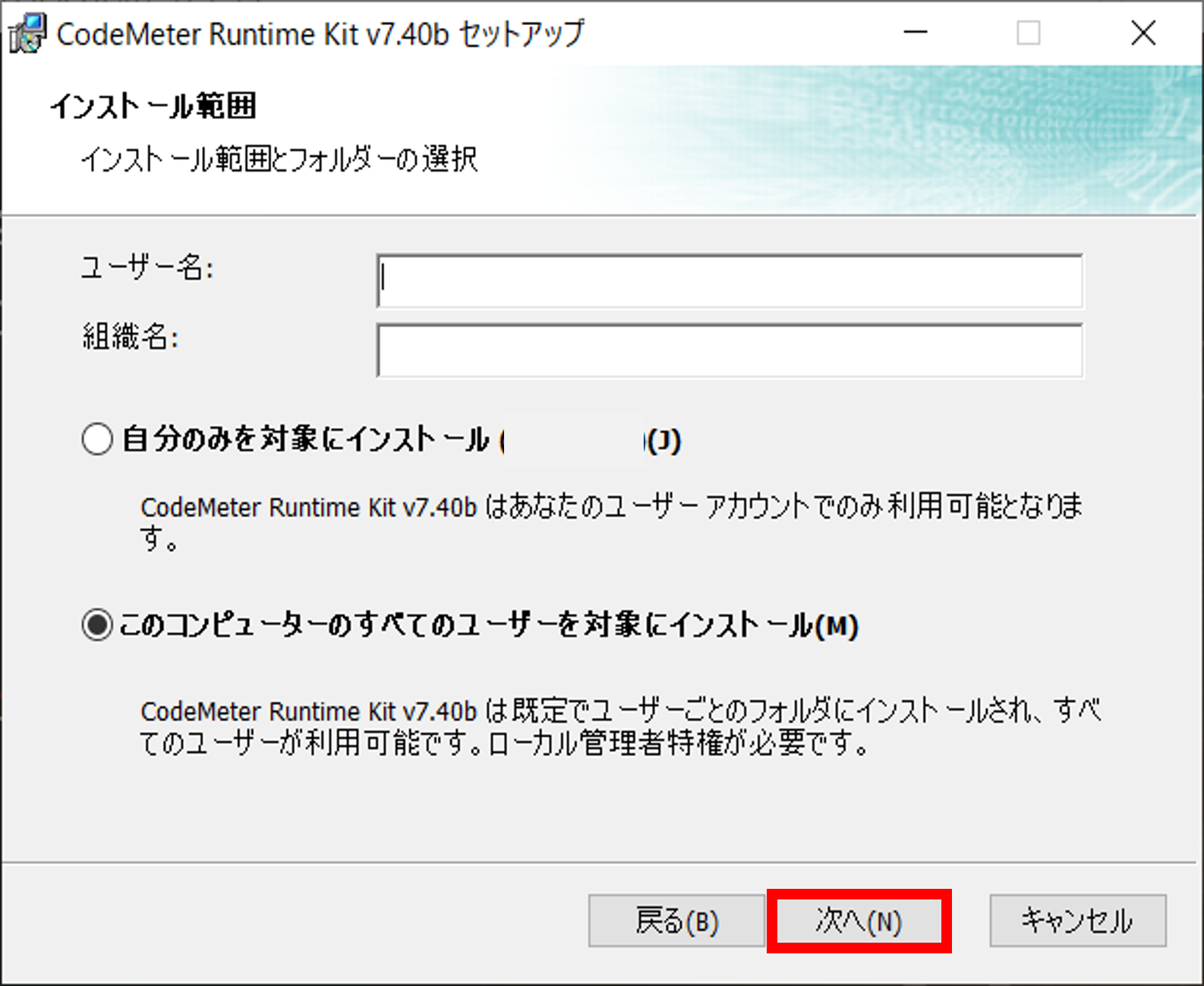
希望のインストール先を選択し、[次へ]をクリックしてください。
[次へ]をクリックしてください。
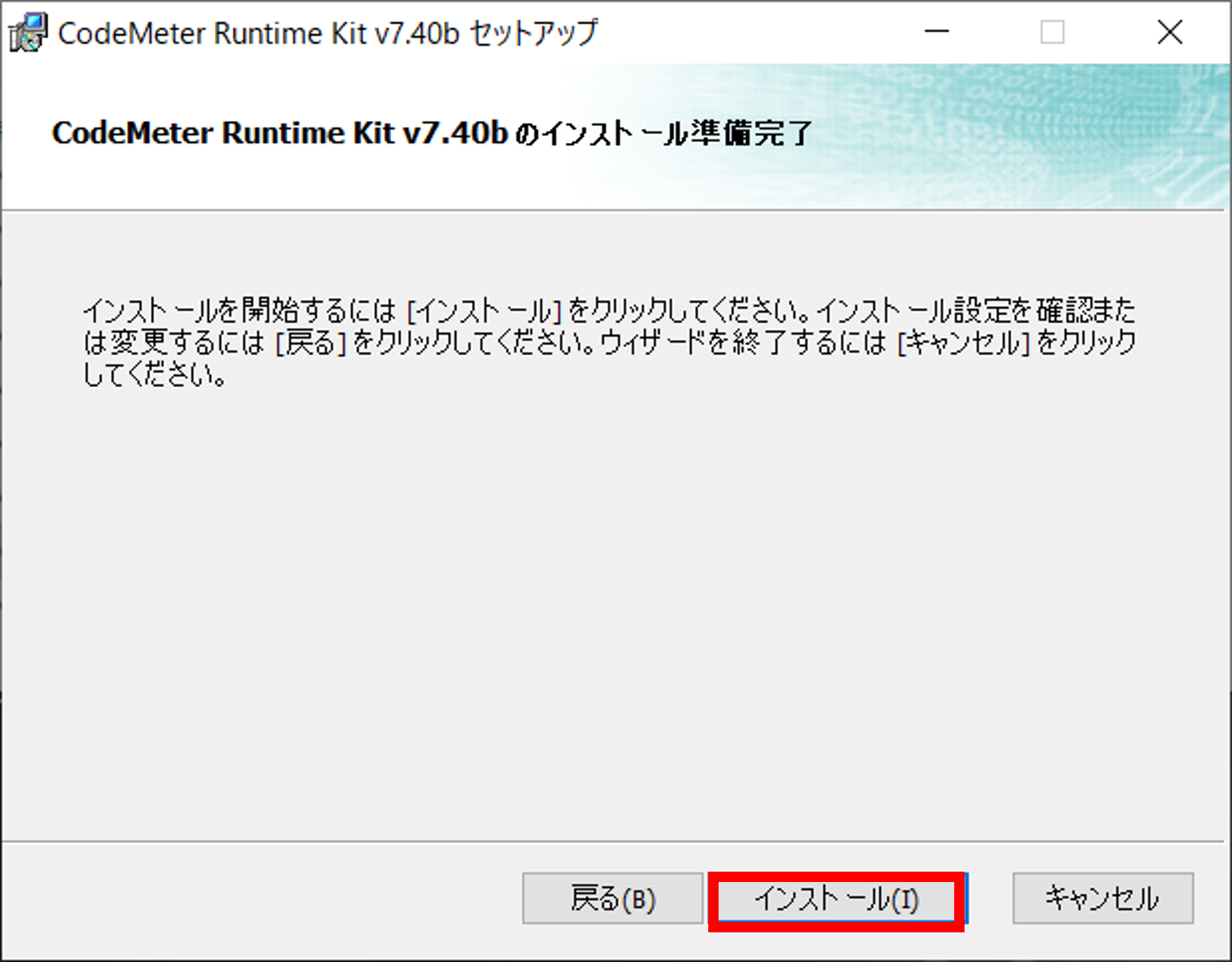
[インストール]をクリックしてください。インストールが始まります。
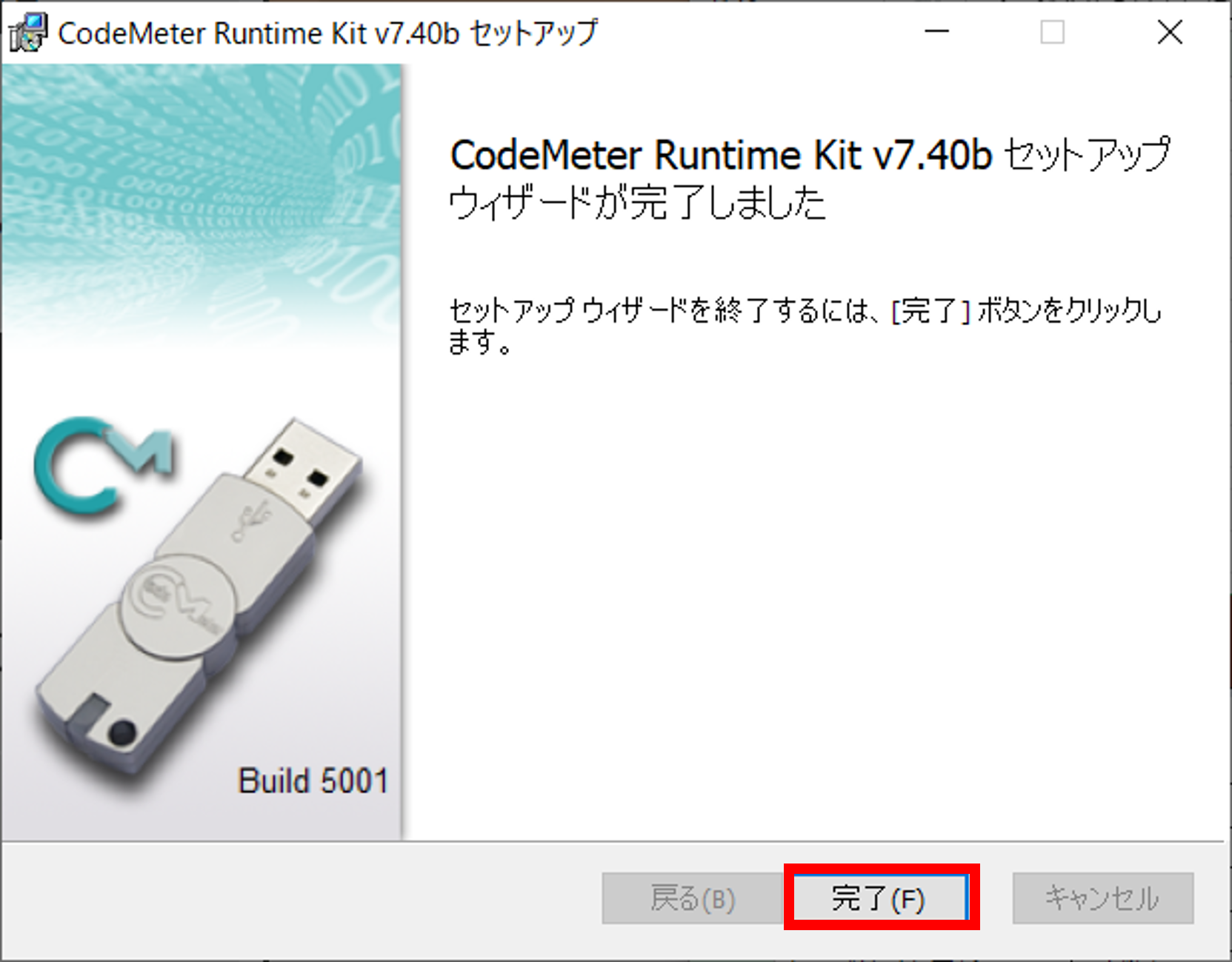
インストールが完了したら、[完了]をクリックしてください。以上でCMランタイムのセットアップは完了です。
3.ライセンスの設定
FLEXSCHEを実行するマシンにライセンスを設置するか、別途ライセンスサーバーを設置するかで手順が異なります。該当する方を選択ください。
FLEXSCHEを実行するマシンと同じマシンにライセンスを設定する
ハードウェアキーとソフトウェアキーで手順が異なります。該当する方を選択ください。
ハードウェアキーをセットアップする
ライセンスキーを挿入してください
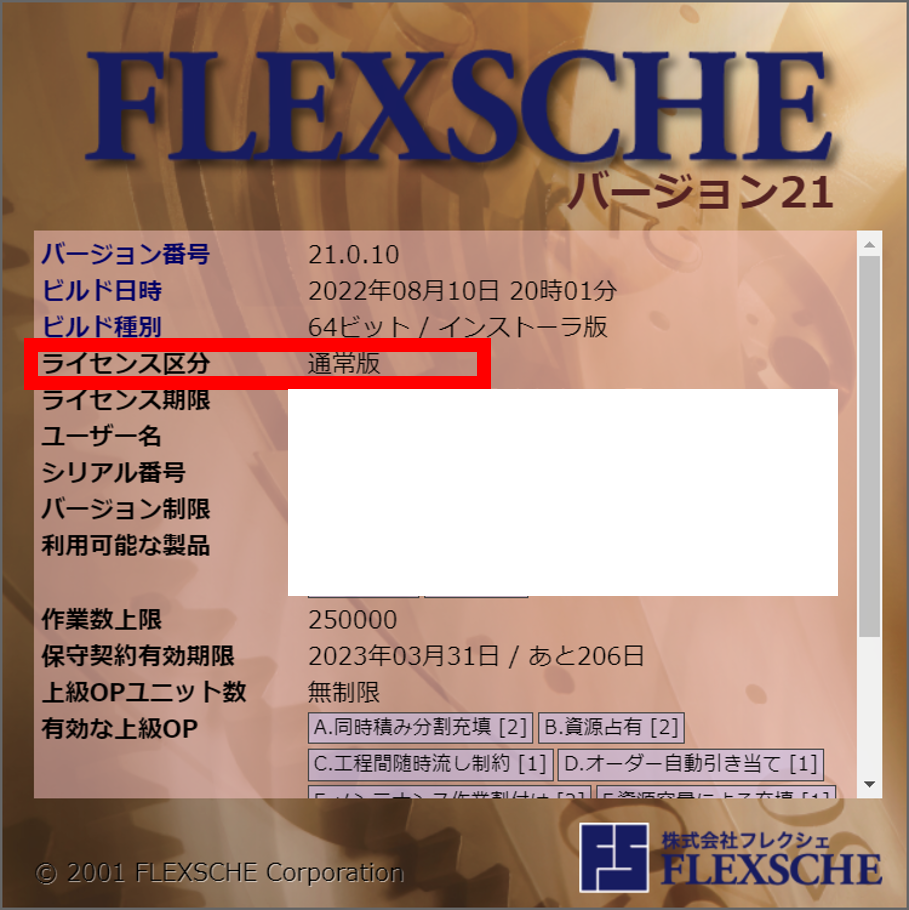
FLEXSCHEを起動し、[ヘルプ]から[バージョン情報] を開き、ライセンス内容が更新されていることをご確認ください。以上でライセンスのセットアップは完了です。
ソフトウェアキーをセットアップする
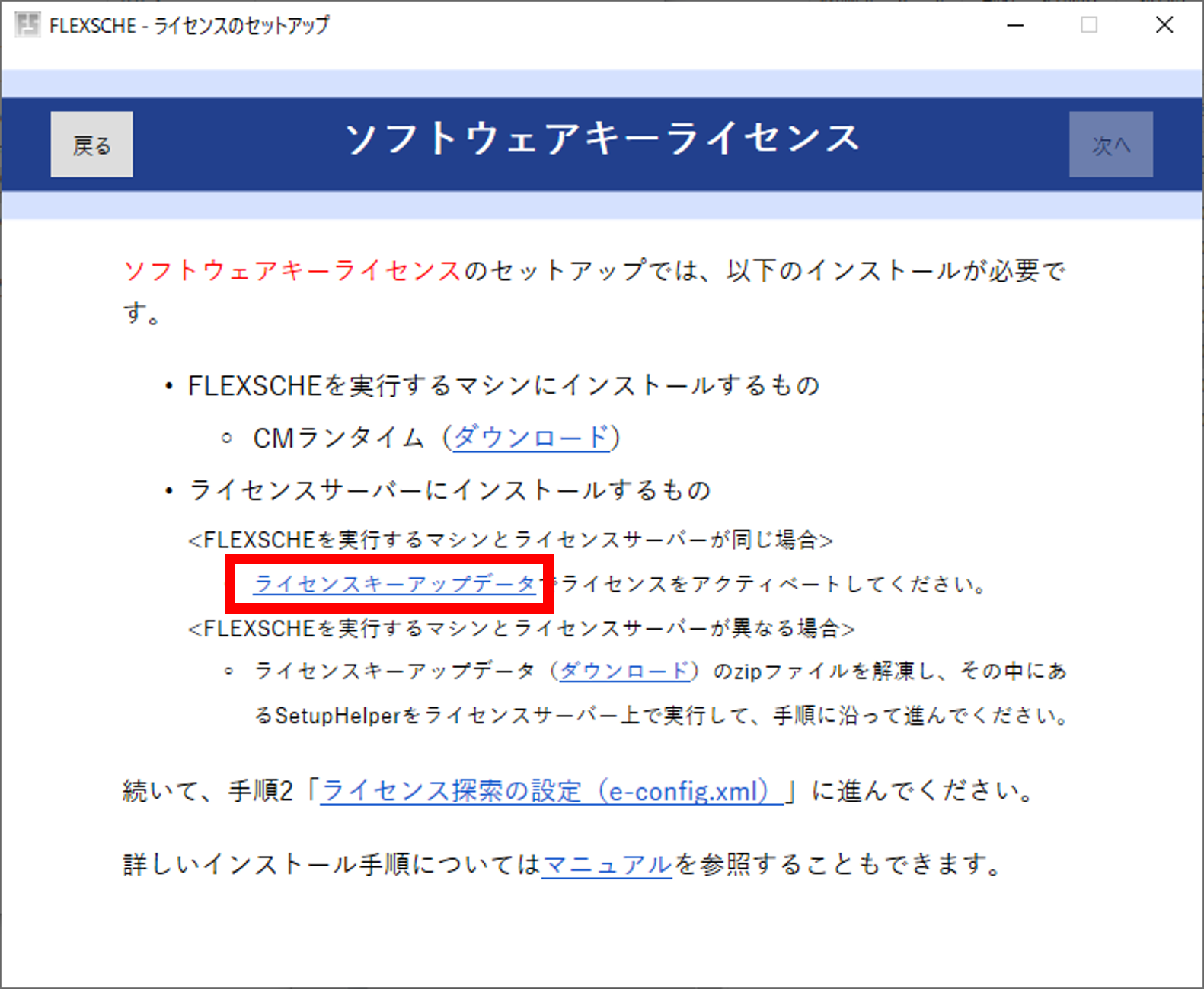
納品されたアクティベーション開始ファイル(license<ライセンス番号>.wbb)を手元にご用意ください。FLEXSCHE の[ライセンスのセットアップ]画面で[ライセンスキーアップデーター]をクリックして起動します。
オンラインでアクティベートする
[その他の操作]-[ソフトウェアキーの新規アクティベーション]を選択 → [オンライン]。
[参照]から .wbb を指定し、[実行]をクリックしてください。
[完了]でダイアログを閉じてください。
オフラインでアクティベートする
- [その他の操作]-[ソフトウェアキーの新規アクティベーション]を選択 → [オフライン]。サブステップから「1. ライセンスコンテナを生成」を選んで
.wbbを指定して[実行]。続いて「2. ライセンス要求ファイルを生成」を[実行]すると<ライセンス番号>.WibuCmRaCが作成されます。[完了]でいったん閉じます。 - 下記いずれかの方法でフレクシェ社へ送付し、ライセンス更新ファイル(
license<ライセンス番号>.bin)を受け取ります。- ユーザーラウンジ(推奨): ライセンス更新ファイルダウンロードを開きライセンス番号入力 →
.WibuCmRaCをアップロード → [発行する]で.binダウンロード。 - メール: 宛先 info@flexsche.com、件名「ライセンス更新ファイルの依頼」で会社名・担当者名・電話番号・ライセンスキー番号またはユーザーIDを本文に記載し、
.WibuCmRaCを添付して送信。
- ユーザーラウンジ(推奨): ライセンス更新ファイルダウンロードを開きライセンス番号入力 →
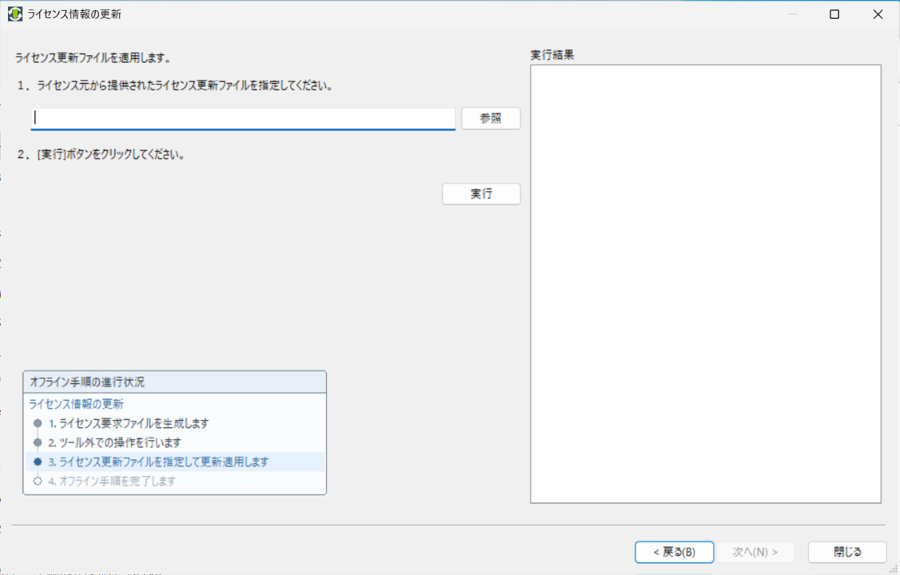
- 再度[ライセンスキーアップデーター]を起動し、同じ手順から「3. ライセンス更新ファイルの適用」を選択。[参照]から受け取った
.binを指定して[実行]、[完了]で終了します。
FLEXSCHEを起動し、[ヘルプ]-[バージョン情報]でライセンス内容が更新されていることをご確認ください。以上でライセンスのセットアップは完了です。
FLEXSCHEを実行するマシンとは異なるマシンをライセンスサーバーに設定する
【手順】クリックすると該当項目にジャンプします
【1】ライセンスサーバーとなるマシンにライセンスキーアップデータをセットアップする
FLEXSCHEを実行するマシンでライセンスキーアップデータ横の[ダウンロード]を選択してください。[LicensekeyUpdater.zip]がダウンロードされます。
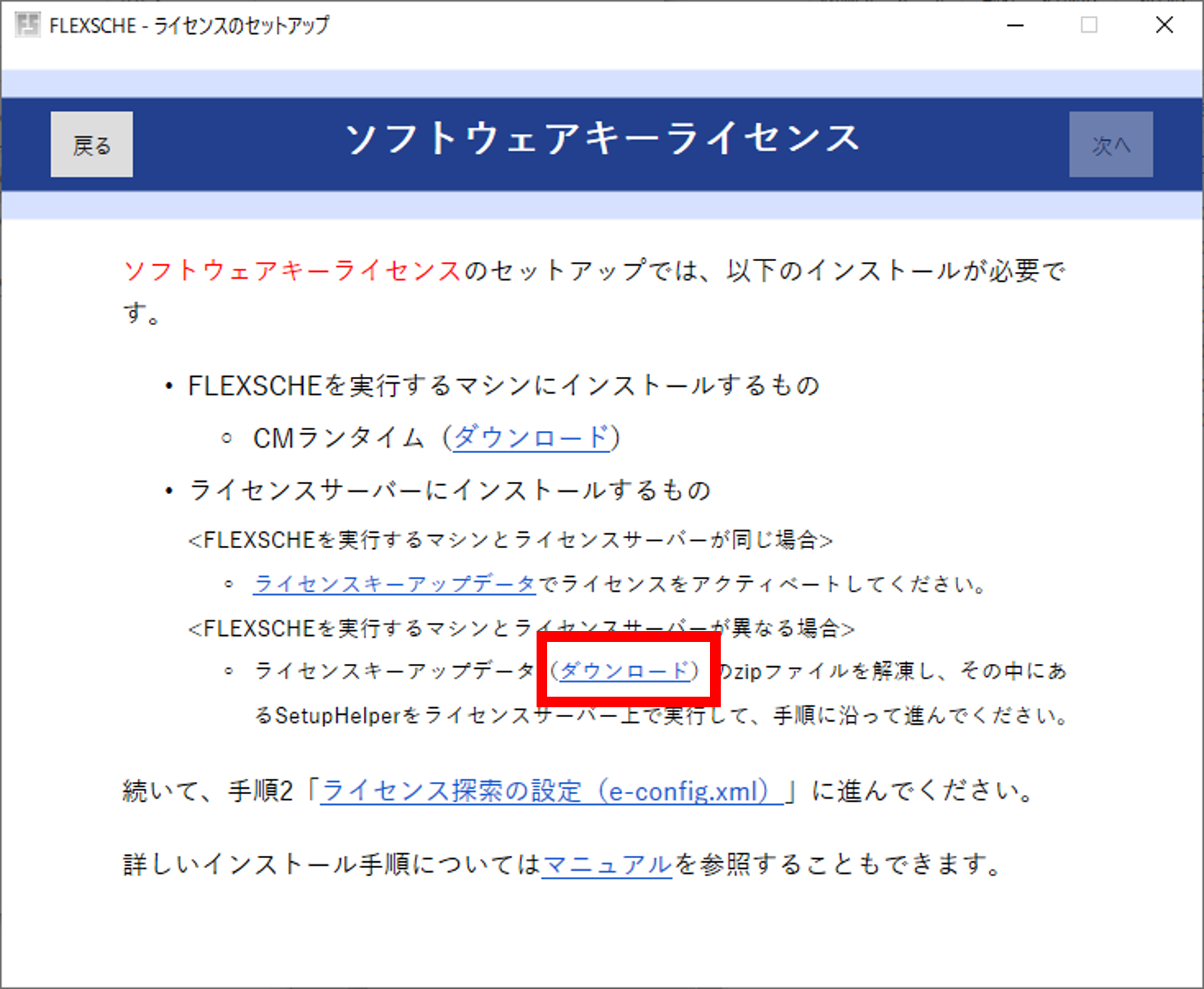
ここからはライセンスサーバーとするマシンを操作してください。
ダウンロードした[LicensekeyUpdater.zip]をライセンスサーバーとするマシンで解凍してください。
フォルダの中にある[make_shortcuts_here.vbs]をダブルクリックしてください。
[Admin manuals][LicensekeyUpdater][SetupHelper]の3つがフォルダ内に生成されます。
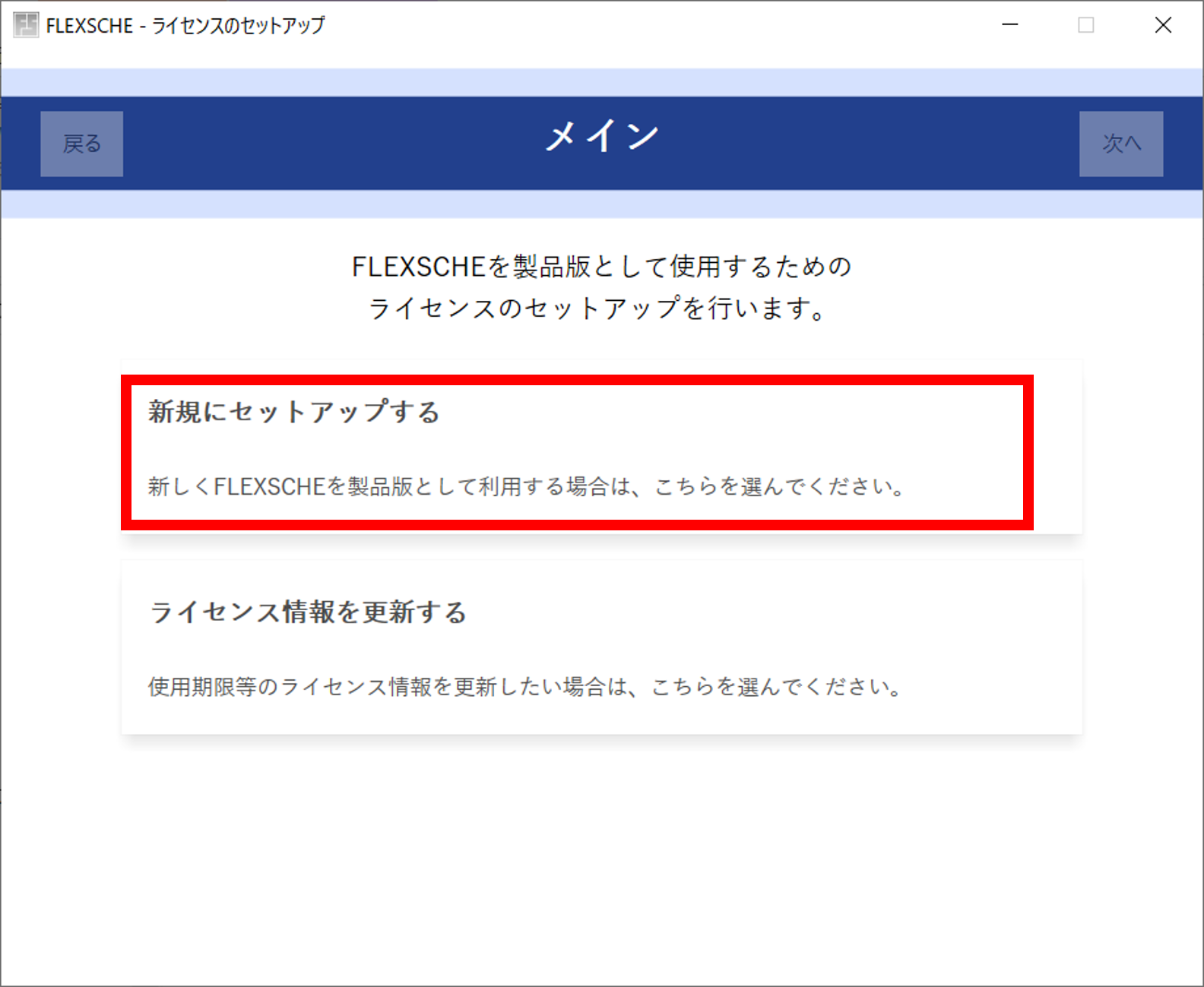
[SetUpHelper]を実行し、[新規にセットアップする]を選択してください。
該当するライセンスキーを選択してください。
【2】ライセンスサーバーとするマシンにCMランタイムをセットアップする
[CMランタイム]横の[インストール]をクリックし、ライセンスサーバーとなるマシンにも[CMランタイム]をダウンロードしてください。ダウンロードが完了したら[CMランタイム]を実行してください。
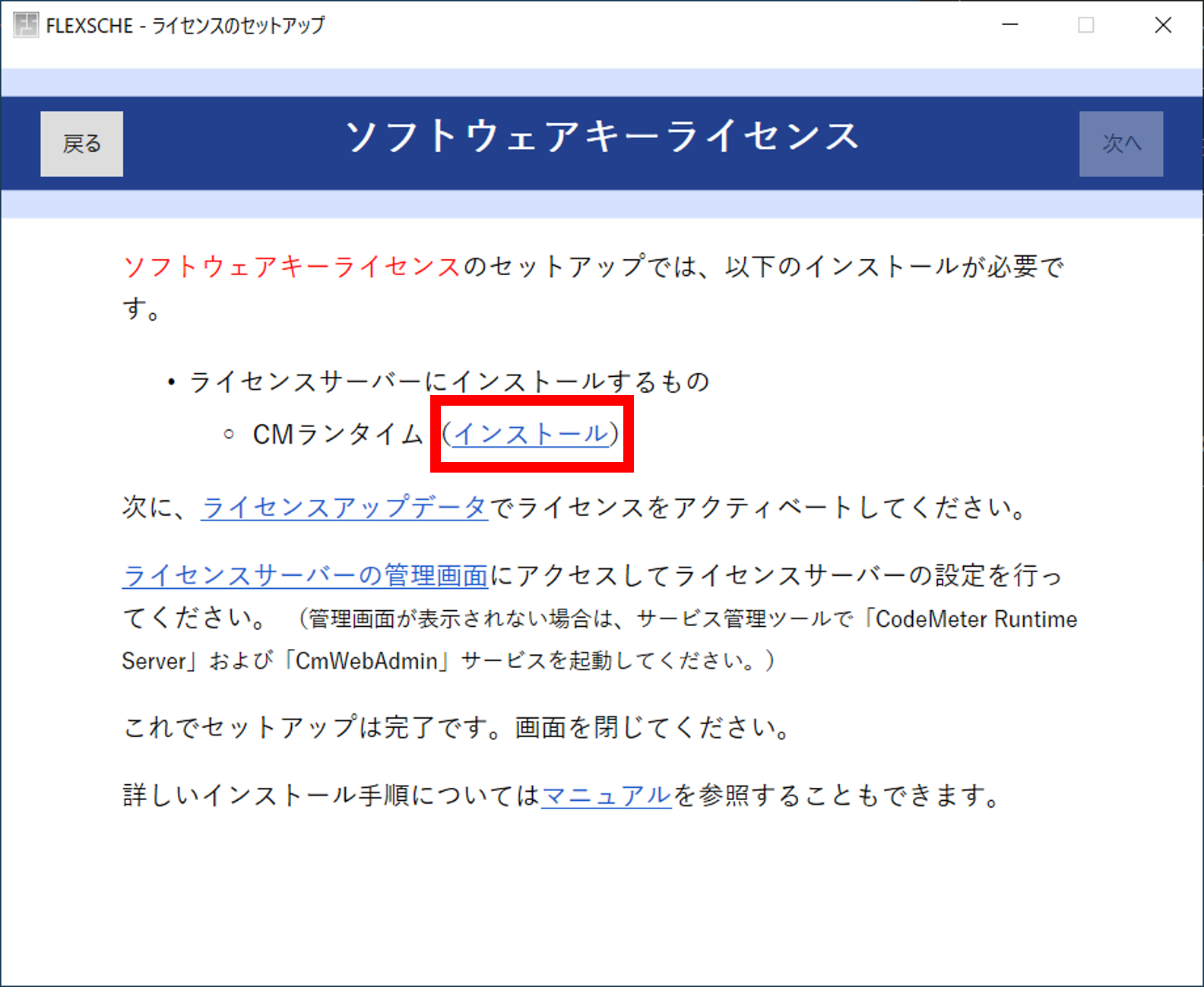
[CodeMeterRuntime .exe]を起動してください。画面が表示されたら [次へ]をクリックしてください。
使用許諾契約書をご確認の上[使用許諾契約書に同意します]にチェックし、[次へ]をクリックしてください。
希望のインストール先を選択し、[次へ]をクリックしてください。
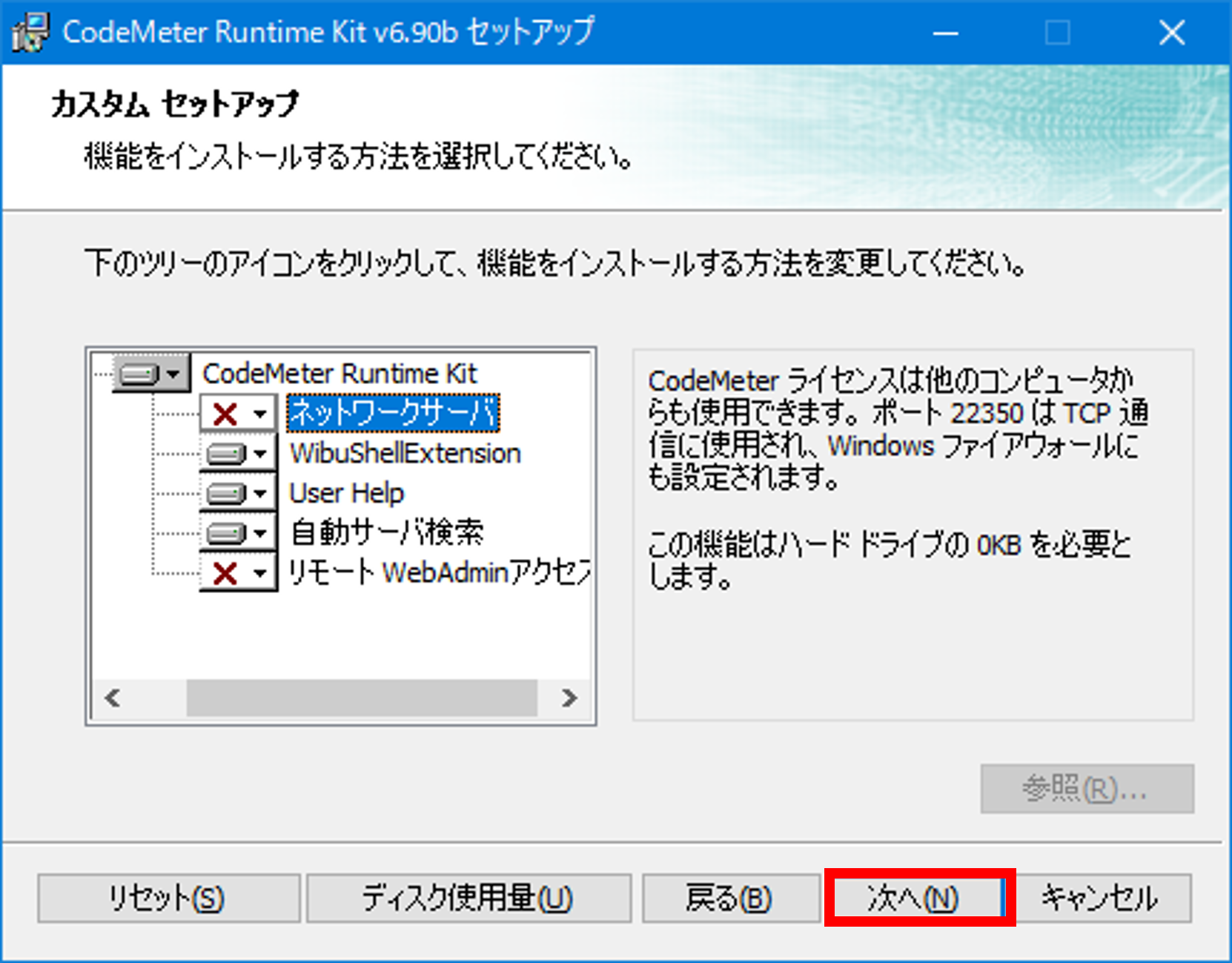
[ネットワークサーバー][リモートWebAdminアクセス]を[ローカルハードドライブ全てにインストール]に変更して[次へ]をクリックしてください。
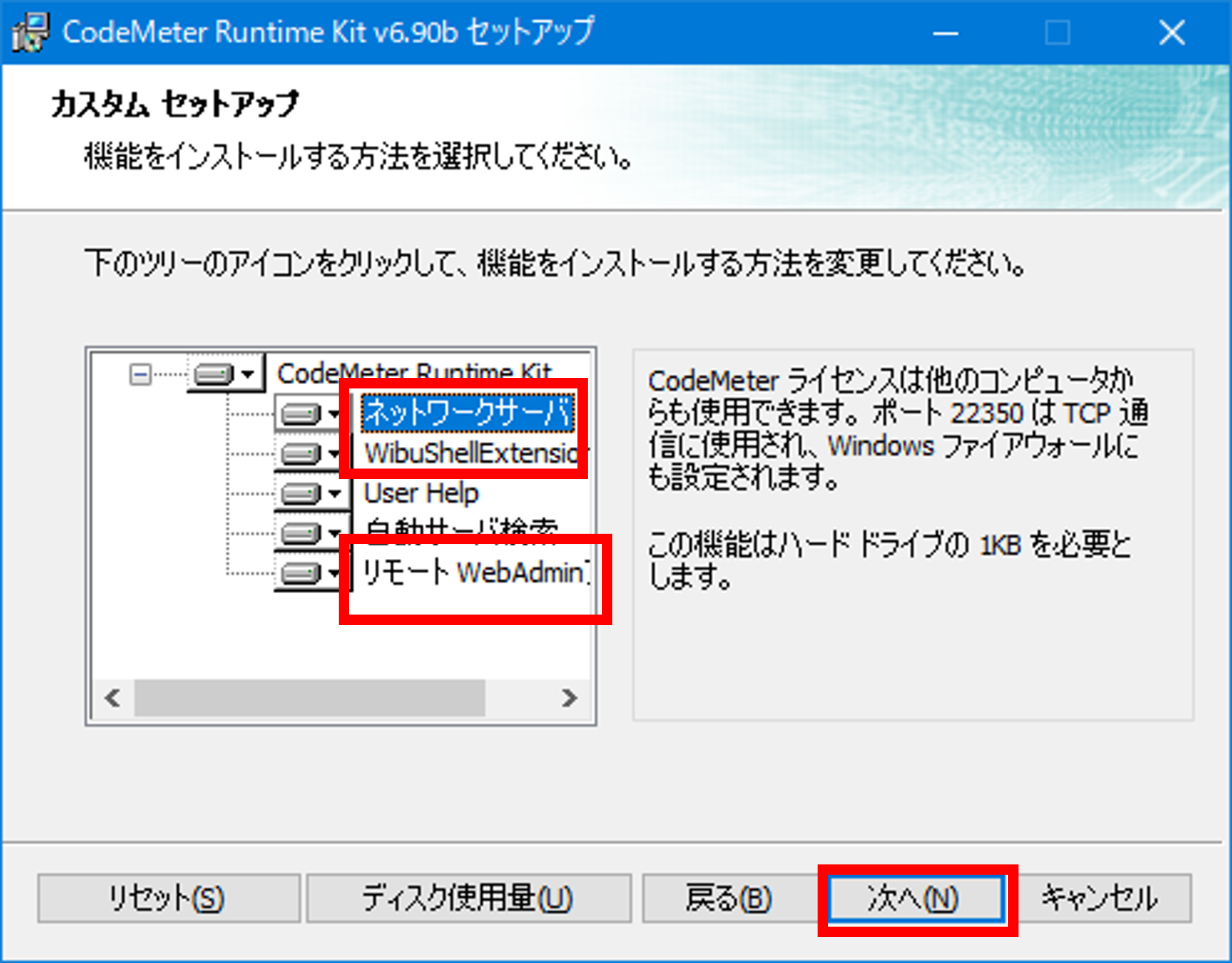
[インストール]をクリックしてください。インストールが始まります。
インストールが完了したら、[完了]をクリックしてください。以上でCMランタイムのセットアップは完了です。
【3】ライセンスキーのセットアップ
ハードウェアキーとソフトウェアキーで手順が異なります。該当する方を選択ください。
ハードウェアキーをセットアップする
ライセンスキーを挿入してください。
【4】ライセンスサーバーの設定に進んでください。
ソフトウェアキーをセットアップする
納品されたアクティベーション開始ファイル(license<ライセンス番号>.wbb)を手元にご用意ください。FLEXSCHE の[ライセンスのセットアップ]画面で[ライセンスキーアップデーター]をクリックして起動します。
オンラインでアクティベートする
[その他の操作]-[ソフトウェアキーの新規アクティベーション]を選択 → [オンライン]。[参照]から .wbb を指定し、[実行]をクリックしてください。完了後[完了]でダイアログを閉じたら【4】ライセンスサーバーの設定に進んでください。
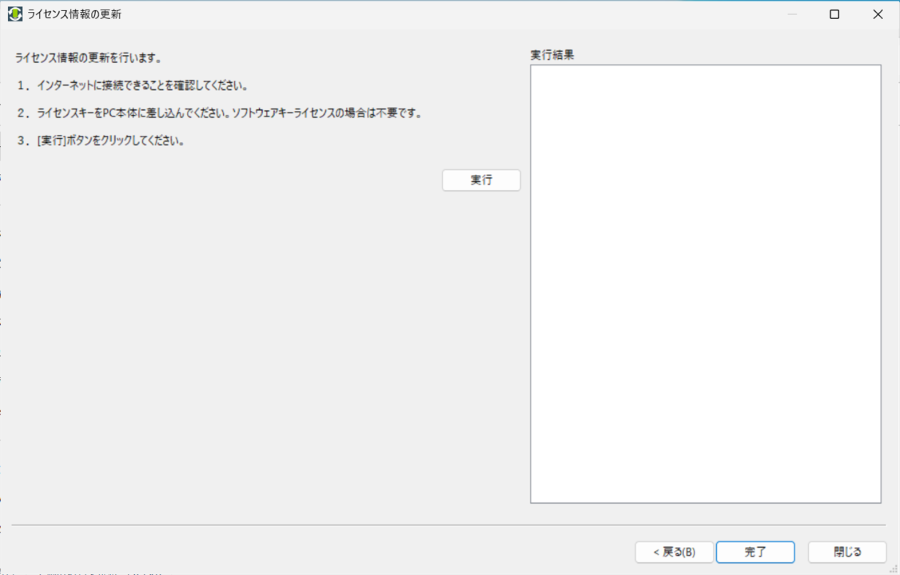
オフラインでアクティベートする
- [その他の操作]-[ソフトウェアキーの新規アクティベーション]を選択 → [次へ] → [オフライン] → [次へ]。サブステップから「1. ライセンスコンテナを生成」を選んで
.wbbを指定して[実行]。続いて「2. ライセンス要求ファイルを生成」を[実行]すると<ライセンス番号>.WibuCmRaCが作成されます。[完了]でいったん閉じます。 - 下記いずれかの方法でフレクシェ社へ送付し、ライセンス更新ファイル(
license<ライセンス番号>.bin)を受け取ります。- ユーザーラウンジ(推奨): ライセンス更新ファイルダウンロードを開きライセンス番号入力 →
.WibuCmRaCをアップロード → [発行する]で.binダウンロード。 - メール: 宛先 info@flexsche.com、件名「ライセンス更新ファイルの依頼」で会社名・担当者名・電話番号・ライセンスキー番号またはユーザーIDを本文に記載し、
.WibuCmRaCを添付して送信。
- ユーザーラウンジ(推奨): ライセンス更新ファイルダウンロードを開きライセンス番号入力 →
- 再度[ライセンスキーアップデーター]を起動し、同じ手順から「3. ライセンス更新ファイルの適用」を選択。[参照]から受け取った
.binを指定して[実行]、[完了]で終了します。 - 【4】ライセンスサーバーの設定に進んでください。
【4】ライセンスサーバーの設定
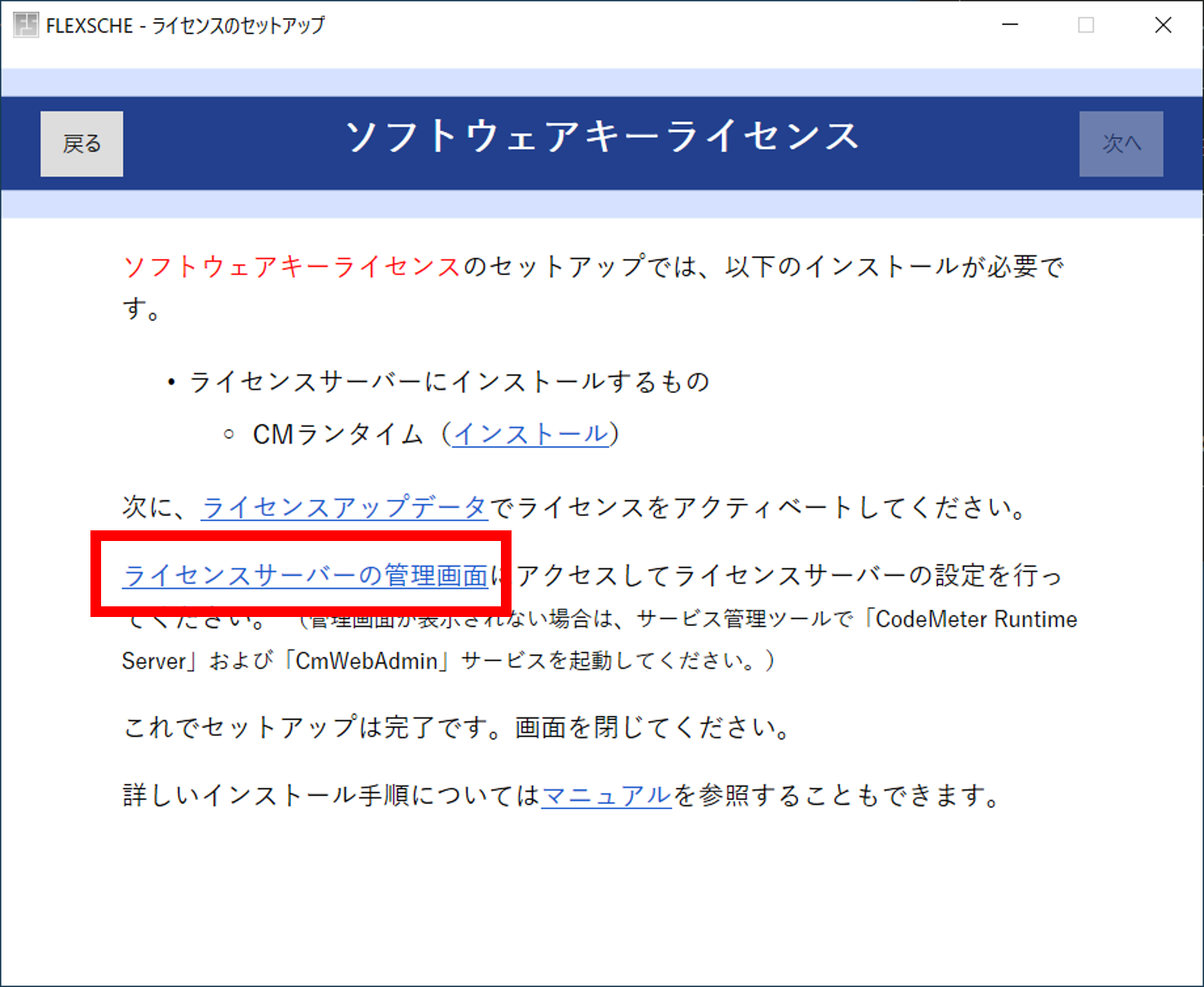
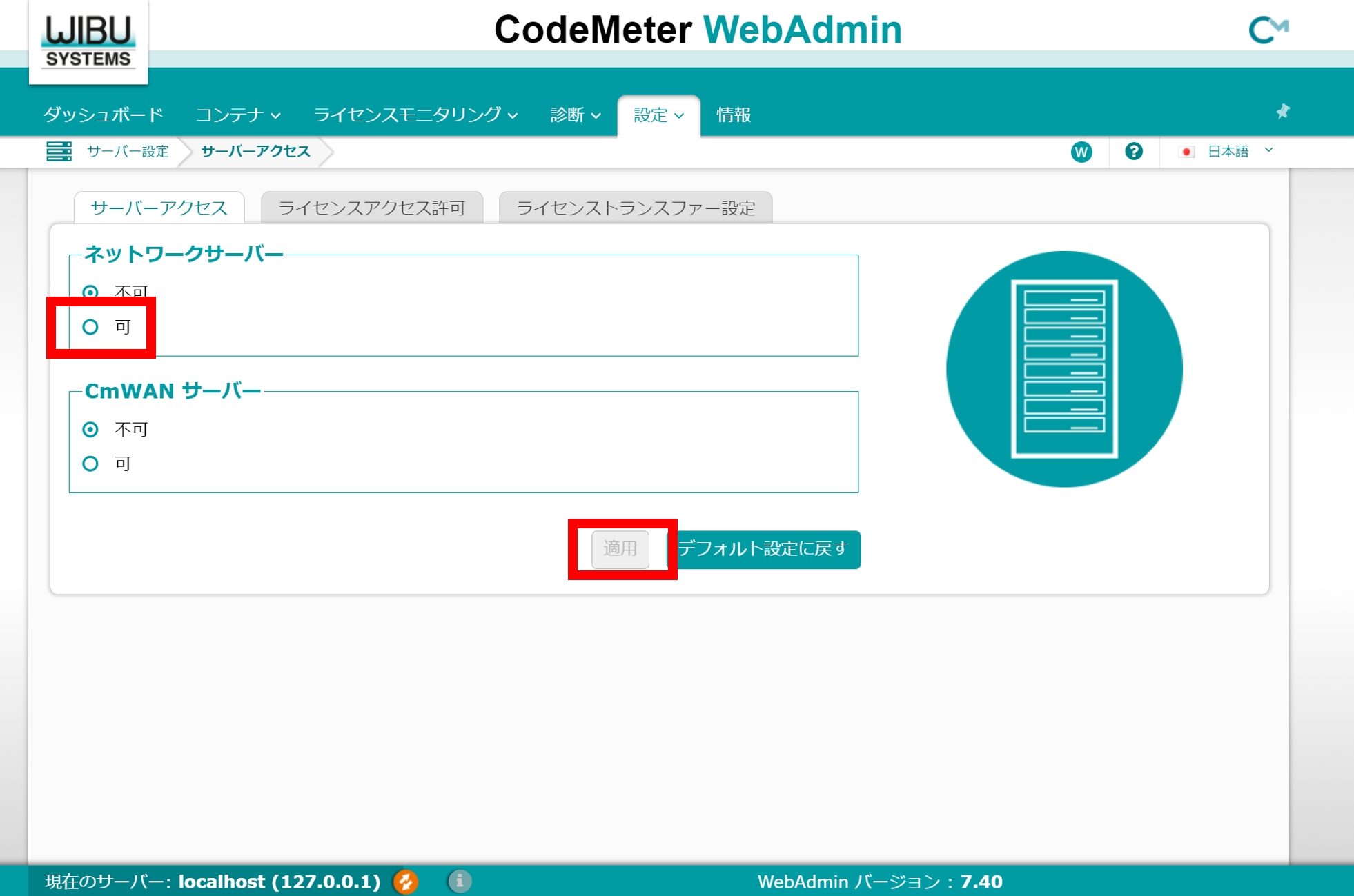
[ライセンスサーバーの管理画面]をクリックしてください。
*クリックしてもライセンスサーバーの管理画面が表示されない場合はWindows-サービス-[CodeMeter Runtime Server]および[CmWebAdmin]を起動状態にしてください。
[ネットワークサーバー]を[可]に設定してください。[適用]をクリックしてください。画面を閉じてください。
【5】ライセンスの設定
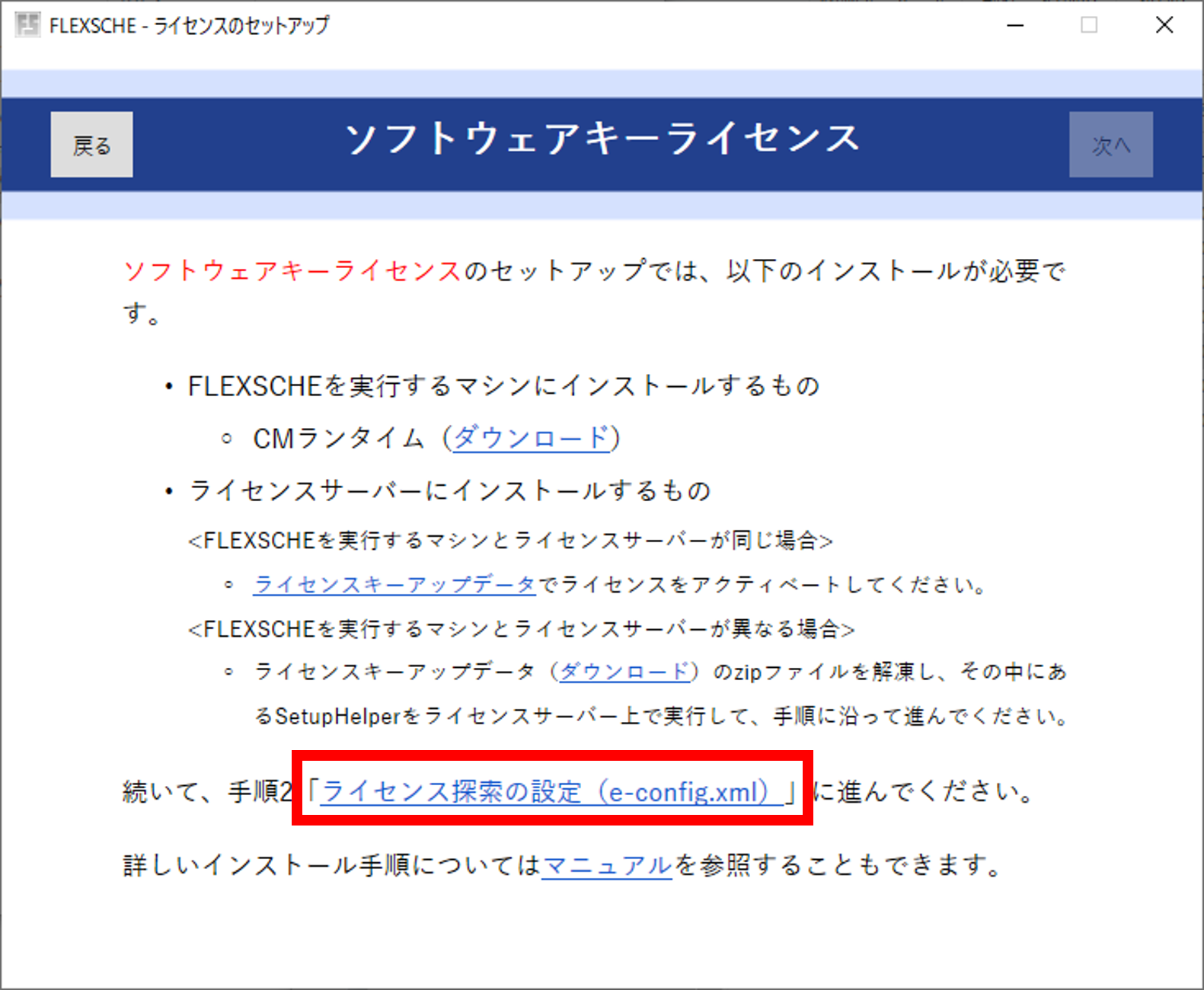
ここからはFLEXSCHEを実行するマシンを操作してください。
[ライセンス探索の設定(e-config.xml)]をクリックし、[e-config]を起動してください。
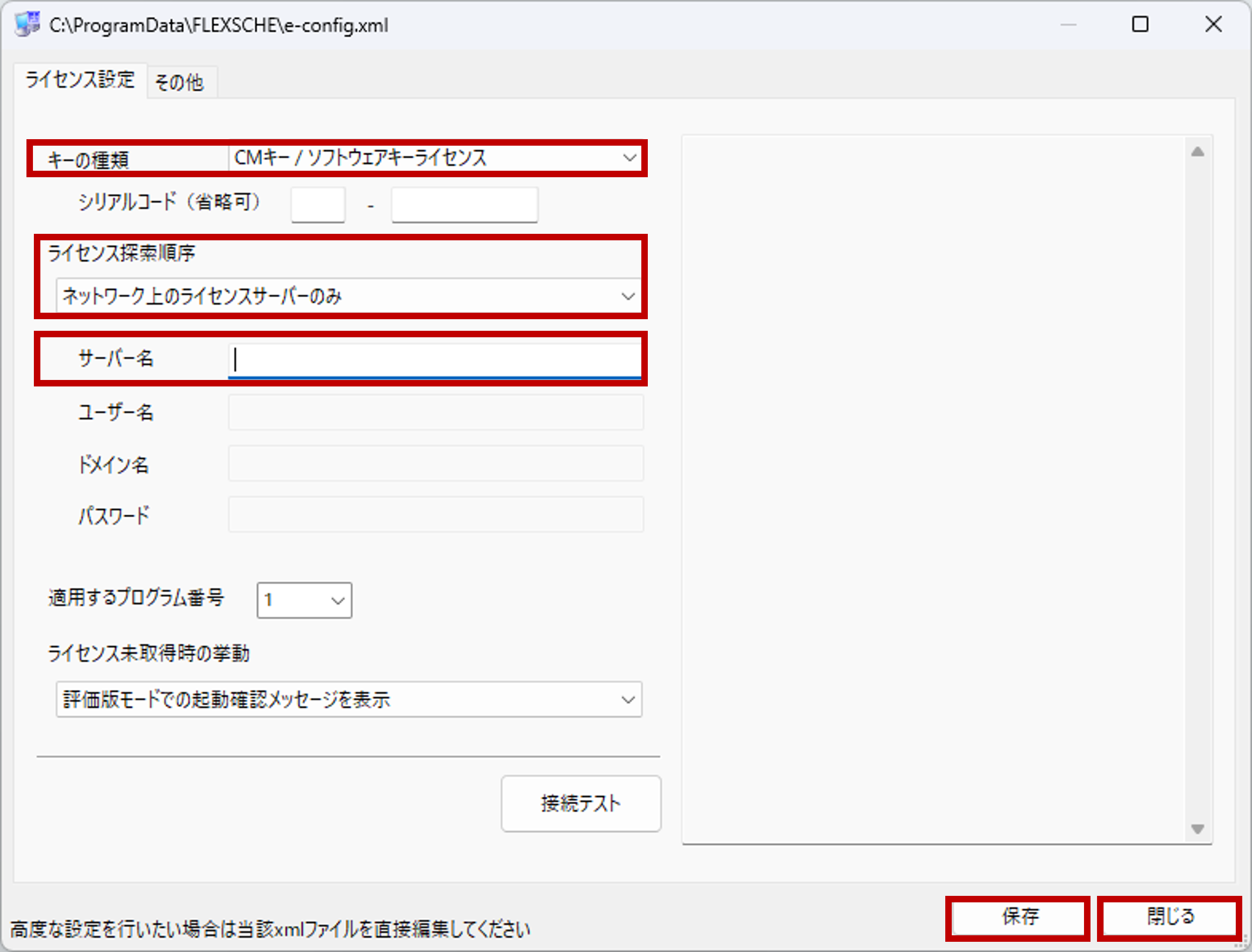
[ライセンス設定]の設定をします。
ライセンス設定のライセンスタイプを[CM/ソフトウェアキーライセンス]に設定してください。
ライセンス探索順序を[ネットワーク上のライセンスサーバーのみ]を選択してください。
サーバー名を入力ください。
必要に応じて、プログラム番号を設定してください。[保存]をクリックし、[閉じる]をクリックしてください。
FLEXSCHEを起動し、[ヘルプ]から[バージョン情報] を開き、ライセンス内容が更新されていることをご確認ください。以上でライセンスのセットアップは完了です。